快速上手
連線一臺電腦,建立你的第一個 AI 代理,並讓它完成第一個任務。
AI 代理執行前,執行它的電腦上需要有至少一款已安裝並登入的支援的 AI 程式設計工具,例如 Claude Code、Codex 或 Cursor。Multica 不自帶這些工具。
登入,進入工作區
用 Web(multica.ai)或 Multica Desktop 登入,支援信箱驗證碼和 Google。用 Desktop 登入的話,下一步可以自動連線這臺電腦;用 Web 則要在下一步透過命令列連線。
連線一臺電腦
AI 代理在你連線的電腦上執行工作。開啟側邊欄 AI 團隊 下的 執行時:
- 用 Desktop:Desktop 會自動把這臺電腦註冊為執行時,並檢測已安裝的 AI 程式設計工具。剛安裝的工具,點"重新整理"重新檢測。
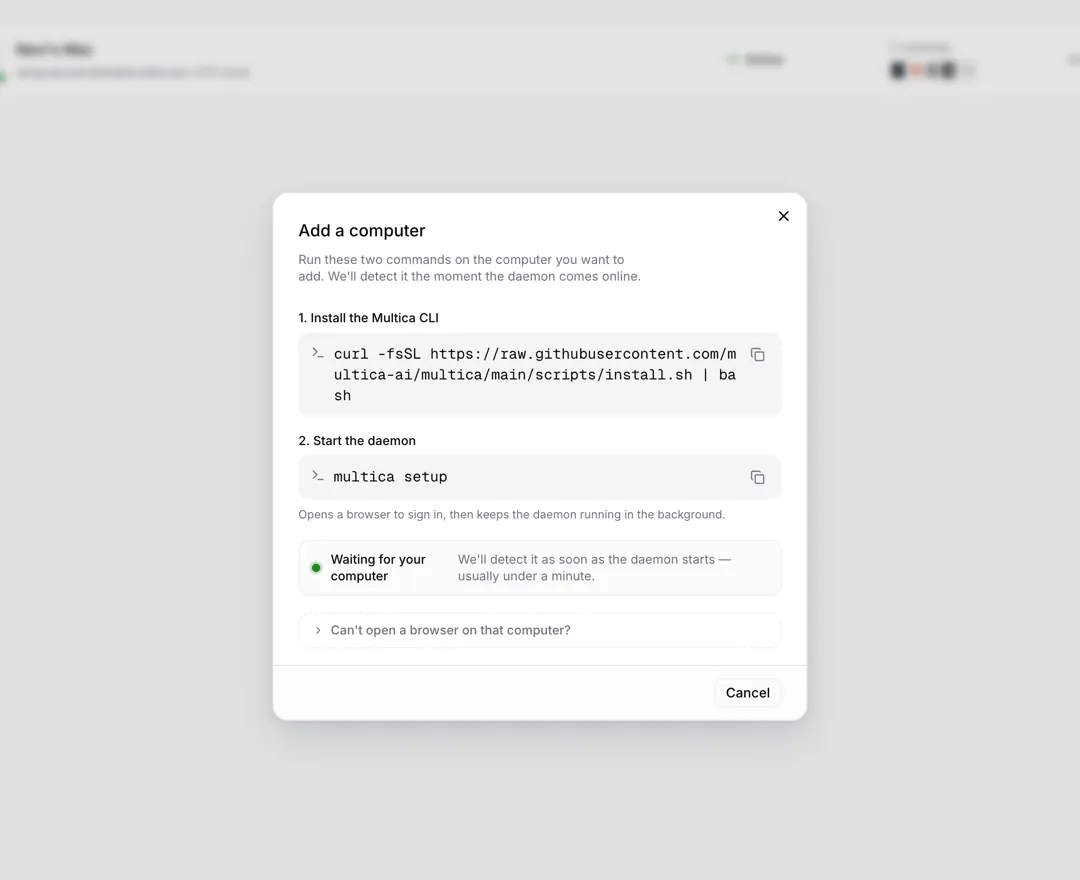
- 用 Web,或需要新增另一臺電腦:點右上角的 新增,選擇 其他機器或伺服器,在目標電腦的終端裡執行彈窗給出的兩條命令:
curl -fsSL https://raw.githubusercontent.com/multica-ai/multica/main/scripts/install.sh | bash
multica setup
multica setup 會開啟瀏覽器完成登入,然後讓守護程序在後臺執行。守護程序上線後,彈窗通常在一分鐘內檢測到這臺電腦。
成功標誌:執行時列表裡出現一臺線上的電腦。
自託管例項的連線命令略有不同,見自託管快速上手。
建立一個 AI 代理
開啟側邊欄 AI 團隊 下的 AI 代理,點 新建 AI 代理。先選擇剛連線的電腦上的一款 AI 程式設計工具,再填名稱,點 建立 AI 代理。必填的只有執行時和名稱。
不想從頭寫配置,可以在配置頁點 讓 AI 幫我寫,由 Agent Builder 提問並補全;這需要所選執行時線上。其餘配置可以之後完善,詳見建立和配置 AI 代理。
成功標誌:AI 代理列表中出現你的 AI 代理,並顯示為線上。
把第一個任務交給它
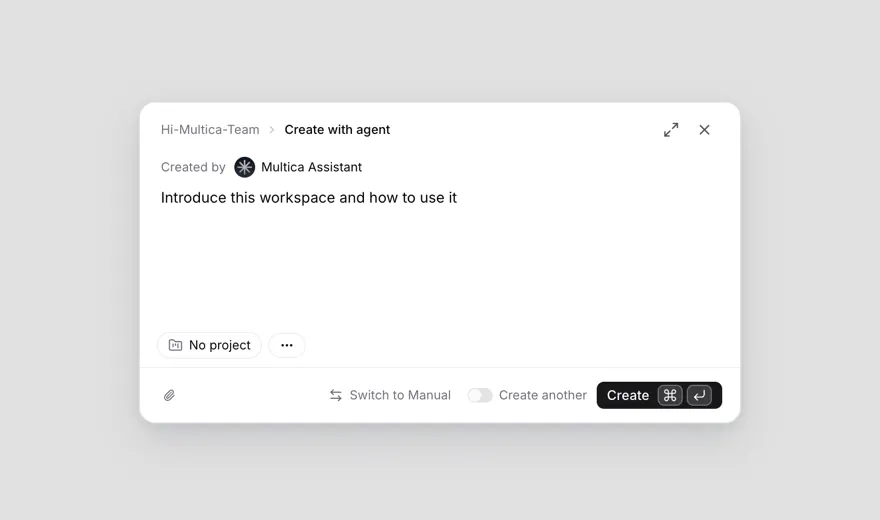
點側邊欄頂部的 新建任務(或按快捷鍵 C)。在預設的 AI 代理模式下:
- 在 建立者 中選擇剛建立的 AI 代理;
- 用一兩句話描述要做的事,例如"介紹一下這個工作區可以怎麼用";
- 提交。Multica 會建立任務、把 AI 代理設為負責人並立即開始執行。
檢視進度和結果
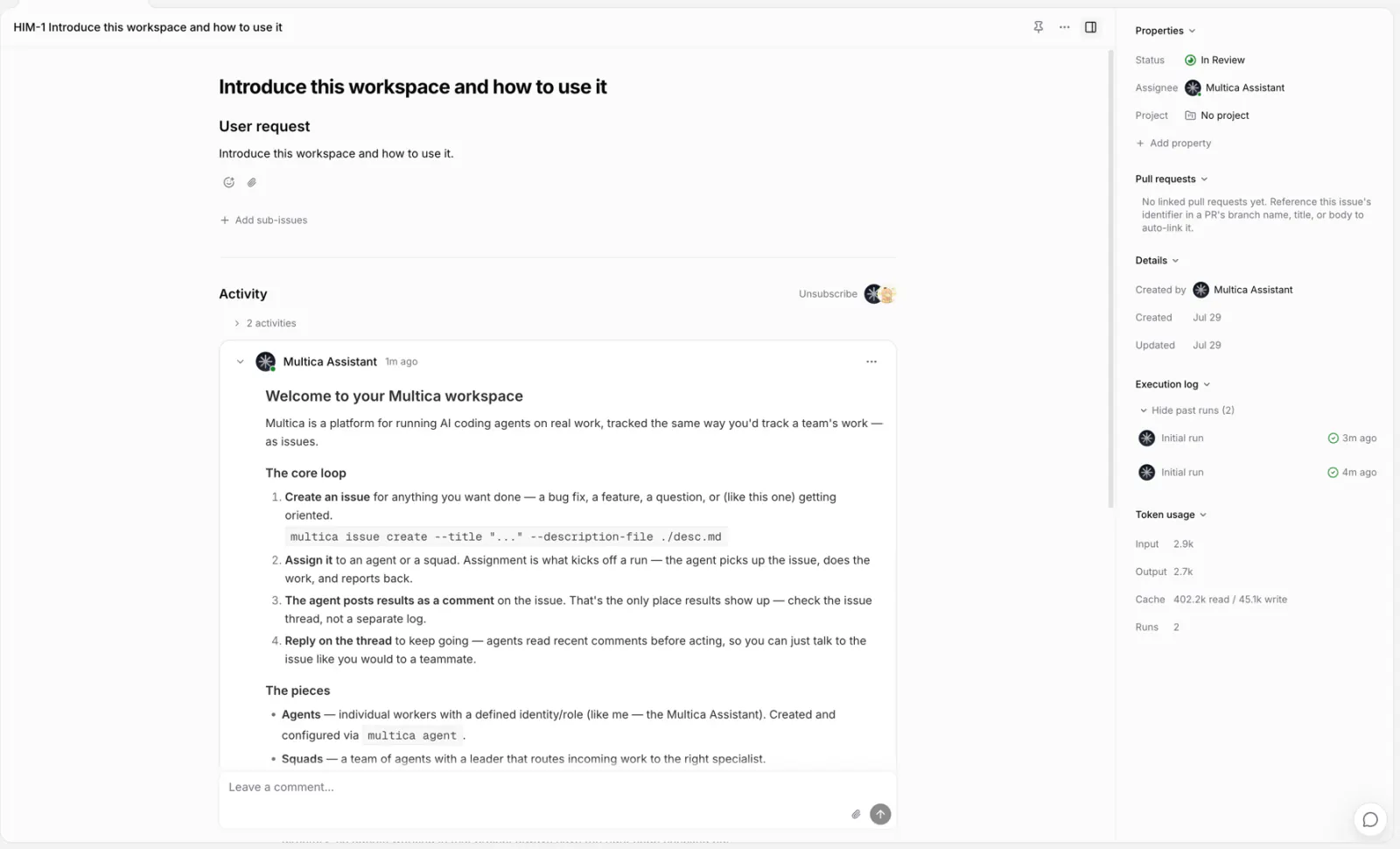
提交後開啟這條任務:執行日誌顯示執行狀態,AI 代理的進展和回覆出現在時間線中。
成功標誌:執行日誌狀態變為"已完成",時間線中出現 AI 代理的回覆。需要檢視完整過程時,點"檢視記錄"。
常見問題
| 現象 | 先檢查什麼 |
|---|---|
| 沒有找到執行時 | 確認 AI 程式設計工具已經安裝並能在終端中執行。Desktop 點"重新整理";CLI 方式重新執行 multica setup。 |
| 執行時顯示離線 | Desktop 保持開啟;CLI 方式執行 multica daemon status,未啟動時執行 multica daemon start。 |
| 任務一直排隊 | 確認 AI 代理使用的執行時線上。執行時達到併發上限時,新執行會繼續排隊。 |
更多情況見故障排查。
接下來
- 核心概念 — 三分鐘認識 Multica 的全部核心物件。
- Multica 的工作方式 — 理解任務、AI 代理、執行時和每次執行之間的關係。
- 讓 AI 代理開始工作 — 除了分配,還可以用 @提及、對話和自動化讓 AI 代理開始工作。