Espaces de travail
Un espace de travail est la frontière qui isole les équipes, le travail et la configuration des agents les uns des autres.
Un espace de travail est la frontière de plus haut niveau de Multica. Les membres, les tâches, les projets, les agents, les skills et l'historique des exécutions appartiennent tous à un seul espace de travail, et rien ne circule d'un espace de travail à l'autre.
Contenu d'un espace de travail
| Catégorie | Contenu |
|---|---|
| Travail | Tâches, projets, commentaires, pièces jointes, historique des exécutions |
| Équipe | Membres, rôles, invitations |
| Agents | Configuration des agents, skills, runtimes, automatisations |
| Paramètres partagés | Contexte, étiquettes, propriétés personnalisées, intégrations |
Le Contexte est fourni à chaque agent de l'espace de travail — c'est l'endroit où placer les informations générales sur l'équipe, les conventions produit et les exigences durables. Les exigences ponctuelles d'une exécution ont leur place dans la tâche correspondante.
Créer un espace de travail
La création d'un espace de travail demande trois informations :
- Nom de l'espace de travail : affiché aux membres ; modifiable par la suite.
- URL de l'espace de travail : l'identifiant dans l'adresse — le
my-teamdemultica.ai/my-team. Lettres minuscules, chiffres et tirets uniquement ; elle ne peut pas entrer en conflit avec un espace de travail existant ou une adresse réservée, et ne peut plus être modifiée après la création. - Préfixe des tâches : prérempli à partir de l'URL de l'espace de travail et modifiable avant la création — avec le préfixe
MUL, les numéros de tâches apparaissent sous la formeMUL-1,MUL-2, et la numérotation progresse indépendamment dans l'espace de travail. Lettres majuscules et chiffres, jusqu'à 10 caractères ; il peut être modifié plus tard dans les paramètres.
Le créateur devient automatiquement owner.
Modifier les paramètres
owner et admin peuvent modifier le nom, le logo, la description, le contexte et le préfixe des tâches ; member peut seulement les consulter.
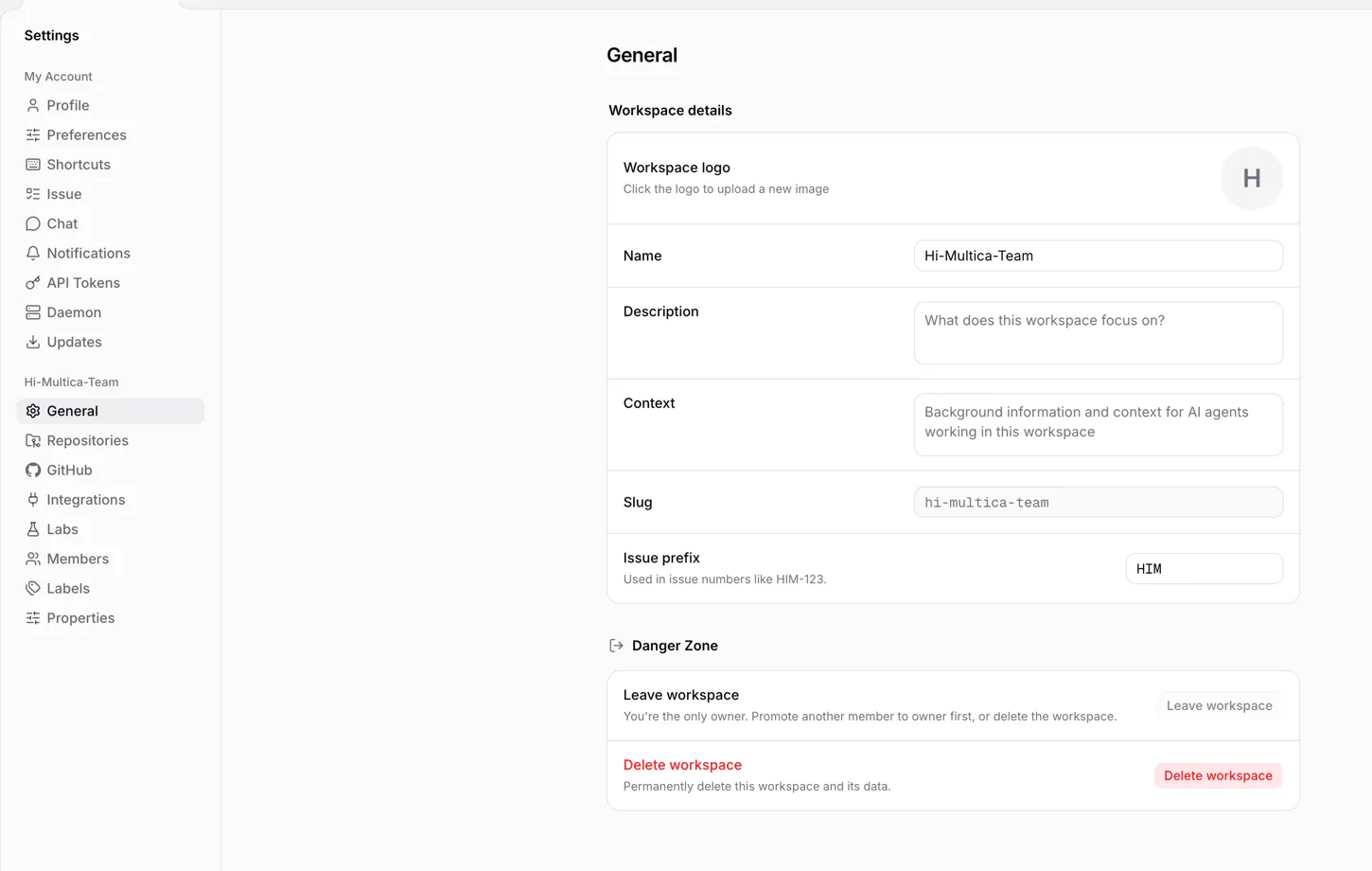
Après un changement de préfixe des tâches, chaque tâche passe immédiatement au nouveau numéro (MUL-5 devient NEW-5), mais les anciens numéros figurant dans les PR, les noms de branches et l'historique des discussions ne sont pas mis à jour.
Changer d'espace de travail et le quitter
Un même compte peut rejoindre plusieurs espaces de travail. Changer d'espace de travail change seulement ce que vous consultez ; les données ne bougent pas.
Après avoir quitté un espace de travail, il vous faut une nouvelle invitation pour y revenir. Quitter un espace de travail désactive aussi les runtimes dont vous êtes propriétaire, archive les agents qui y sont liés et annule leurs exécutions non terminées.
Le dernier owner ne peut pas quitter l'espace de travail ; promouvez d'abord un autre membre au rôle owner.
Supprimer un espace de travail
Seul un owner peut supprimer un espace de travail. La suppression retire définitivement tout son travail, ses membres, la configuration de ses agents et l'historique de ses exécutions, et elle est irréversible. Si vous vous absentez seulement pour un temps, il suffit de quitter l'espace de travail.
Étapes suivantes
- Membres et rôles — inviter des membres et gérer les rôles.
- Tâches — l'unité de travail de base d'un espace de travail.
- Agents — identité et configuration des agents.