Membres et rôles
Invitez des membres et gérez les permissions de l'espace de travail avec les rôles owner, admin et member.
Toute personne qui rejoint un espace de travail en est membre, et chaque membre a un rôle : owner, admin ou member. Les rôles ne contrôlent que les paramètres de l'espace de travail et la gestion de l'équipe ; la collaboration au quotidien — créer des tâches, écrire des commentaires — est ouverte à tous les membres.
Les trois rôles
| Action | owner (Propriétaire) | admin (Administrateur) | member (Membre) |
|---|---|---|---|
| Consulter l'espace de travail et collaborer au quotidien | ✓ | ✓ | ✓ |
| Modifier les paramètres de l'espace de travail | ✓ | ✓ | — |
Inviter un admin ou un member | ✓ | ✓ | — |
Modifier ou retirer un admin ou un member | ✓ | ✓ | — |
Accorder ou révoquer le rôle owner, retirer un owner | ✓ | — | — |
| Supprimer l'espace de travail | ✓ | — | — |
Un espace de travail doit toujours conserver au moins un owner : le dernier owner ne peut être ni rétrogradé, ni retiré, ni quitter l'espace de travail.
memberCréer des tâches et y travailler
- Consulter l'espace de travail et collaborer au quotidien
- Modifier les paramètres de l'espace de travail
- Inviter un admin ou un member
- Modifier ou retirer un admin ou un member
- Accorder, révoquer ou retirer le rôle owner
- Supprimer l'espace de travail
- Meimei HanPropriétaire
- VousMembre
- Lei LiMembre
Les rôles ne déterminent pas qui peut exécuter un agent. Chaque agent a son propre périmètre d'accès (Accès), et owner comme admin ne peuvent pas le contourner pour exécuter des agents auxquels l'accès ne leur a pas été accordé. Consultez Agents.
Inviter des membres
owner et admin cliquent sur Inviter un membre dans Paramètres → Membres, saisissent une adresse e-mail, choisissent un rôle et envoient l'invitation. Les invitations ne peuvent accorder que admin ou member ; un owner doit d'abord rejoindre l'espace de travail, puis être promu par un owner existant.
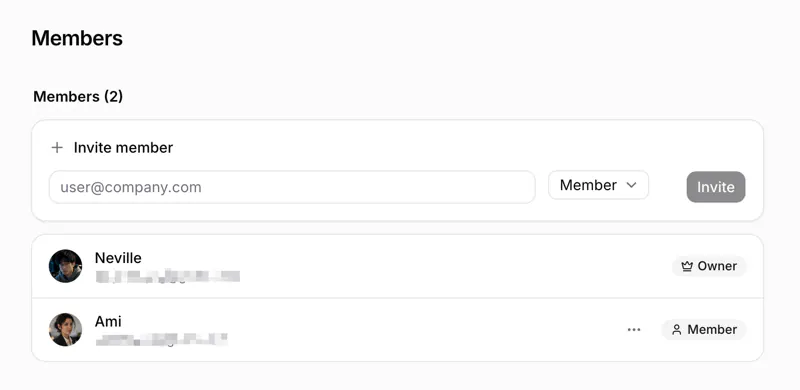
La personne invitée accepte en se connectant avec cette adresse e-mail — aucune inscription préalable n'est nécessaire. Les invitations sont valables 7 jours ; renvoyez-en une après expiration. Sur les instances auto-hébergées qui restreignent l'inscription, une invitation en attente et encore valide permet à cette adresse e-mail de créer un compte sans entrée distincte dans la liste d'autorisation — consultez Configuration de l'authentification.
Le lien d'invitation n'apparaît que dans l'e-mail ; il n'existe aucun endroit dans le produit pour le consulter ou le copier. Si l'envoi de l'e-mail échoue, l'invitation existe tout de même — révoquez-la et envoyez-en une nouvelle.
Pour obtenir un lien à transmettre directement, générez-en un dans l'onglet Liens de partage de Paramètres → Membres en choisissant un rôle et une durée de validité. Toute personne qui a ce lien peut rejoindre l'espace de travail avec le rôle choisi, jusqu'à ce qu'il expire ou soit révoqué.
Changer de rôle
Dans la liste des membres, ouvrez le menu d'actions à droite d'un membre et choisissez Changer de rôle ; le nouveau rôle s'applique immédiatement.
Un admin peut faire passer un membre de admin à member et inversement, et peut retirer les membres qui ont l'un de ces deux rôles. Tout changement impliquant owner — promotion, modification ou retrait — ne peut être effectué que par un owner.
Retirer un membre
Un membre retiré perd immédiatement l'accès à l'espace de travail. Les tâches, commentaires et autres traces de collaboration qu'il a créés restent dans l'espace de travail.
Retirer un membre désactive aussi les runtimes dont il est propriétaire, archive les agents qui y sont liés et annule les exécutions non terminées. Les autorisations que le membre avait reçues dans les périmètres d'accès des agents sont également supprimées, et ne sont pas rétablies automatiquement s'il rejoint de nouveau l'espace de travail.
Étapes suivantes
- Tâches — le travail que membres et agents traitent ensemble.
- Agents — en quoi les rôles de l'espace de travail diffèrent de l'accès aux agents.
- Daemon et runtimes — à qui appartiennent les runtimes et où ils tournent.