빠른 시작
컴퓨터를 연결하고 첫 에이전트를 만든 뒤 첫 작업을 완료하게 합니다.
에이전트를 실행하기 전에 해당 컴퓨터에 Claude Code, Codex, Cursor 같은 지원되는 AI 코딩 도구가 하나 이상 설치되어 있고 로그인되어 있어야 합니다. Multica에는 이 도구들이 포함되어 있지 않습니다.
1. 로그인하고 워크스페이스 열기
Web(multica.ai) 또는 Multica Desktop에서 로그인합니다. 이메일 인증 코드와 Google 로그인을 지원합니다.
- Desktop: 현재 컴퓨터를 자동으로 연결할 수 있습니다.
- Web: 다음 단계에서 명령줄을 통해 연결해야 합니다.
2. 컴퓨터 연결
에이전트는 연결된 컴퓨터에서 작업을 실행합니다. 사이드바 아래쪽의 설정 → 런타임을 엽니다.
-
Desktop 사용: Desktop이 이 컴퓨터를 런타임으로 자동 등록하고 설치된 AI 코딩 도구를 감지합니다. 도구를 방금 설치했다면 "새로고침"을 클릭해 다시 감지하세요.
-
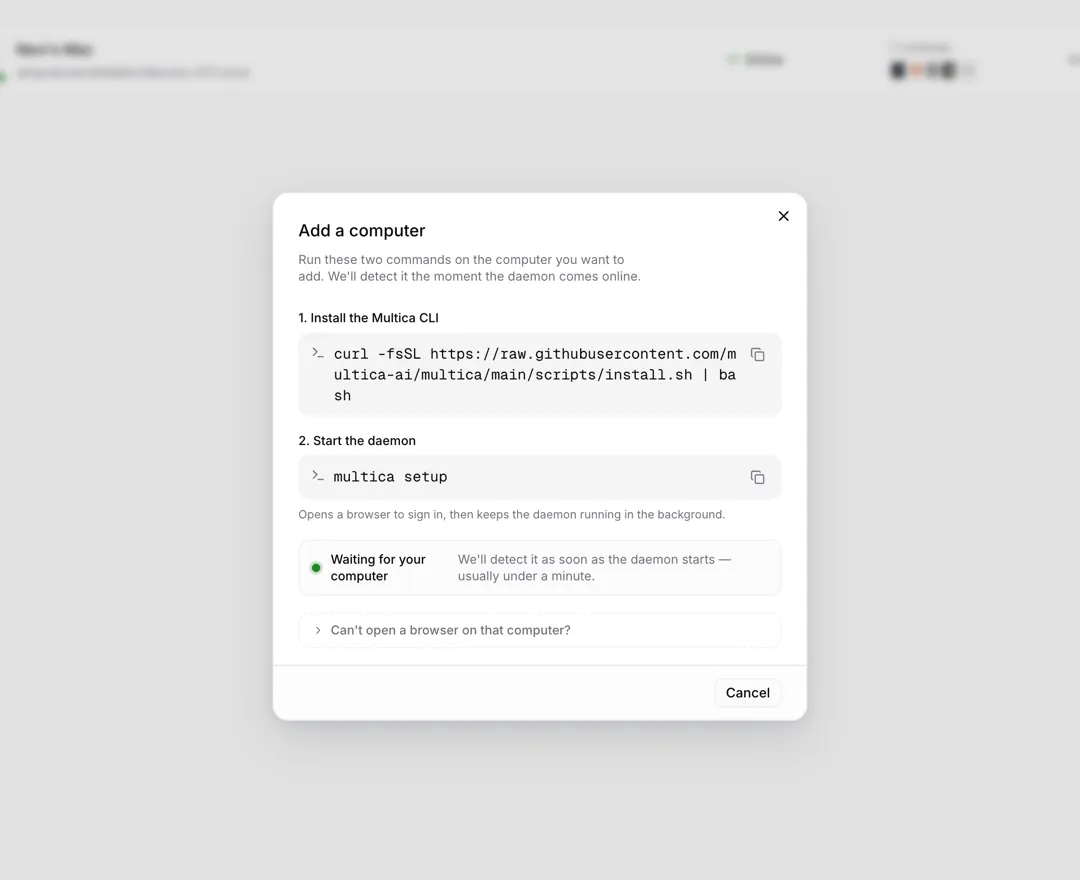
Web을 사용하거나 다른 컴퓨터를 추가해야 하는 경우: 오른쪽 위의 컴퓨터 추가를 클릭하고 대상 컴퓨터의 터미널에서 팝업에 표시된 두 명령을 실행합니다.
macOS / Linux
curl -fsSL https://raw.githubusercontent.com/multica-ai/multica/main/scripts/install.sh | bash
multica setup
Windows PowerShell
irm https://raw.githubusercontent.com/multica-ai/multica/main/scripts/install.ps1 | iex
multica setup
multica setup이 브라우저를 열어 로그인을 마친 뒤 데몬을 백그라운드에서 실행합니다. 데몬이 온라인이 되면 보통 1분 안에 팝업이 이 컴퓨터를 자동으로 감지합니다.
성공 기준: 런타임 목록에 온라인 컴퓨터가 표시됩니다.
자체 호스팅 인스턴스의 연결 명령은 조금 다릅니다. 자체 호스팅 빠른 시작을 참고하세요.
3. 에이전트 만들기
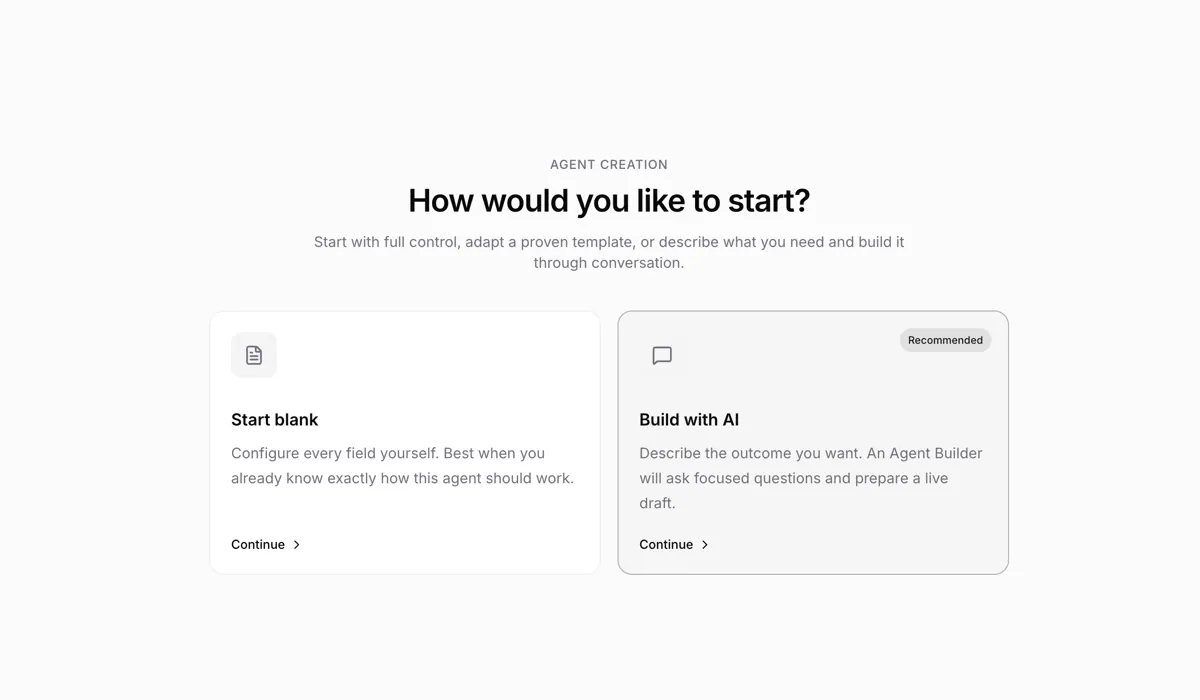
사이드바에서 워크스페이스 → 에이전트를 열고 새 에이전트를 클릭한 뒤 방법을 선택합니다.
- 빈 상태로 시작: 필드를 직접 입력합니다. 최소한 이름만 입력하고 런타임과 AI 코딩 도구를 확인하면 만들 수 있습니다.
- AI로 만들기: 원하는 내용을 설명하면 Agent Builder가 질문하고 설정을 생성합니다. 이 방법에는 온라인 런타임이 필요합니다.
나머지 설정은 나중에 보완할 수 있습니다. 에이전트 생성 및 설정을 참고하세요.
성공 기준: 에이전트 목록에 만든 에이전트가 온라인으로 표시됩니다.
4. 첫 태스크 맡기기
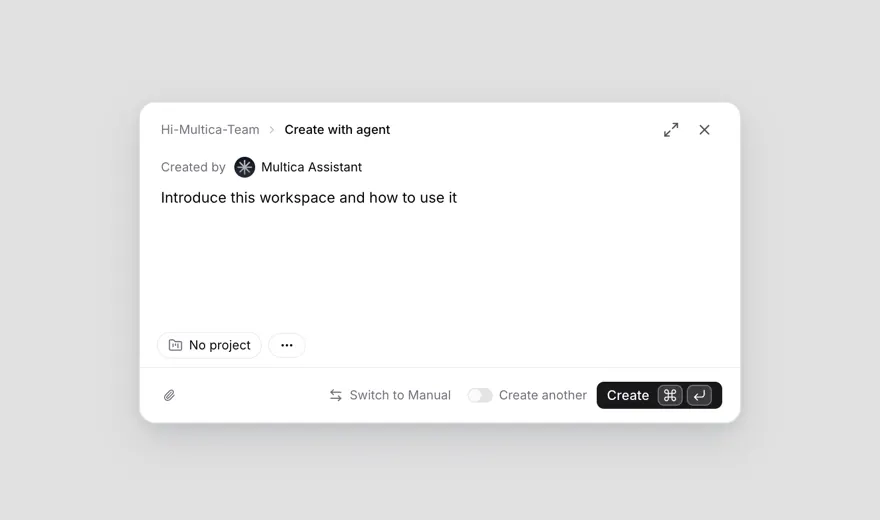
사이드바 위쪽의 새 태스크를 클릭하거나 단축키 C를 누릅니다. 기본 에이전트 모드에서 다음과 같이 진행합니다.
- 생성자에서 방금 만든 에이전트를 선택합니다.
- "이 워크스페이스를 어떻게 활용할 수 있는지 소개해 줘"처럼 할 일을 한두 문장으로 설명합니다.
- 제출합니다. Multica가 태스크를 만들고 에이전트를 담당자로 지정한 뒤 즉시 실행을 시작합니다.
5. 진행 상황과 결과 확인
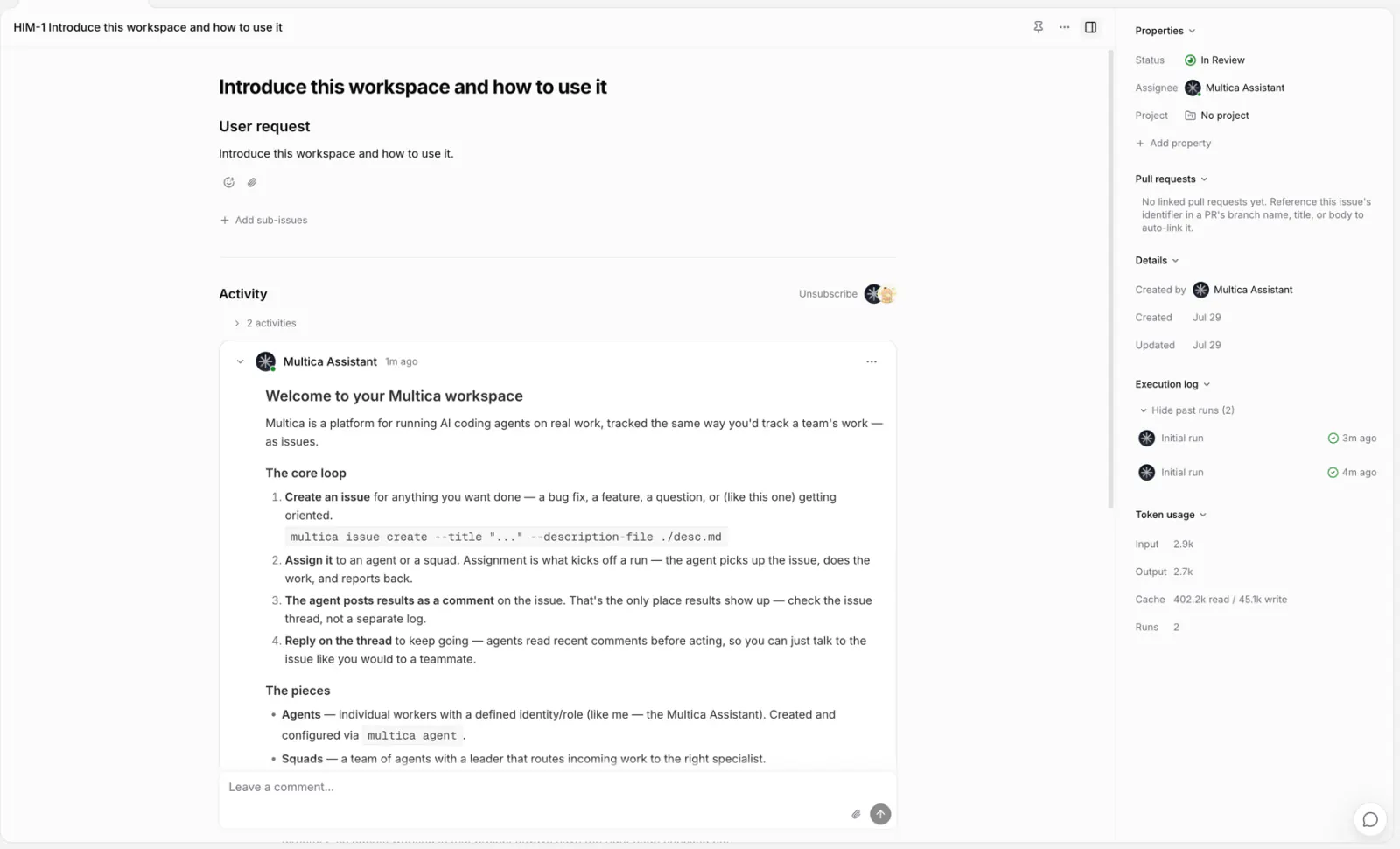
제출 후 해당 태스크를 엽니다. 실행 로그에는 실행 상태가 표시되고 에이전트의 진행 상황과 답변은 타임라인에 나타납니다.
성공 기준: 실행 로그 상태가 "완료됨"으로 바뀌고 타임라인에 에이전트의 답변이 나타납니다. 전체 과정을 확인하려면 "트랜스크립트 보기"를 클릭하세요.
자주 묻는 문제
| 증상 | 먼저 확인할 사항 |
|---|---|
| 런타임을 찾지 못함 | AI 코딩 도구가 설치되어 있고 터미널에서 실행되는지 확인합니다. Desktop에서는 "새로고침"을 클릭하고 CLI 방식에서는 multica setup을 다시 실행합니다. |
| 런타임이 오프라인으로 표시됨 | Desktop을 계속 열어 둡니다. CLI 방식에서는 multica daemon status를 실행하고 시작되지 않았다면 multica daemon start를 실행합니다. |
| 태스크가 계속 큐에서 대기함 | 에이전트가 사용하는 런타임이 온라인인지 확인합니다. 런타임이 동시 실행 상한에 도달하면 새 실행은 계속 대기합니다. |
더 많은 경우는 문제 해결을 참고하세요.
다음 단계
- 핵심 개념 — 3분 안에 Multica의 모든 핵심 객체를 알아봅니다.
- Multica의 작동 방식 — 태스크, 에이전트, 런타임, 각 실행의 관계를 이해합니다.
- 에이전트에게 작업 맡기기 — 할당 외에 @댓글, 대화, 오토파일럿으로 트리거하는 세 가지 방법을 알아봅니다.