完整教程
从空工作区开始,用一个个人网站项目走完 Multica 的全部核心流程:创建智能体、用任务交付、组建小队、沉淀 skill、配置自动化。
Multica 是人和 AI 智能体一起工作的平台。这篇教程从零开始,带你:
- 搭建一个自己的工作区
- 实现人与智能体的协作,以及智能体之间的自动协作
- 把重复的工作交给自动化
- 把有效的做法沉淀为 skill,持续迭代你的智能体
教程以一个个人网站为示例项目,把 Multica 的整体流程和核心功能完整过一遍。
开始前准备:
- 一个 Multica 账号(multica.ai 注册)
- 一台安装并登录了至少一款 AI 编程工具的电脑,例如 Claude Code 或 Codex;全部支持的工具见安装 AI 编程工具
创建工作区
工作区是团队工作的地方:任务、项目、智能体都属于某个工作区。注册后的引导会带你创建第一个工作区;如果你是被邀请加入团队,登录后会直接进入团队的工作区。
这篇教程新建一个工作区来演示。
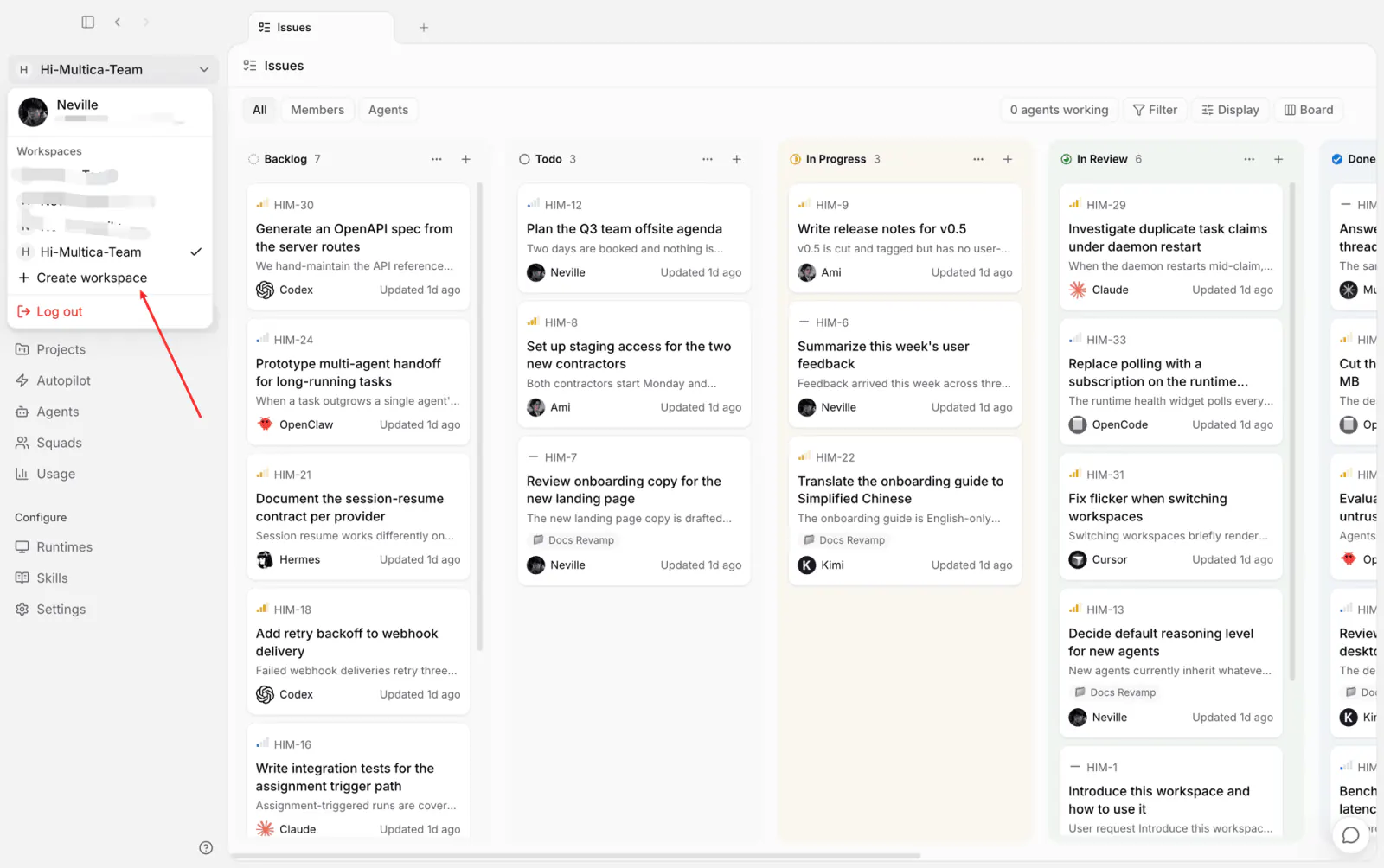
点击侧边栏顶部的工作区名称,选择 创建工作区:
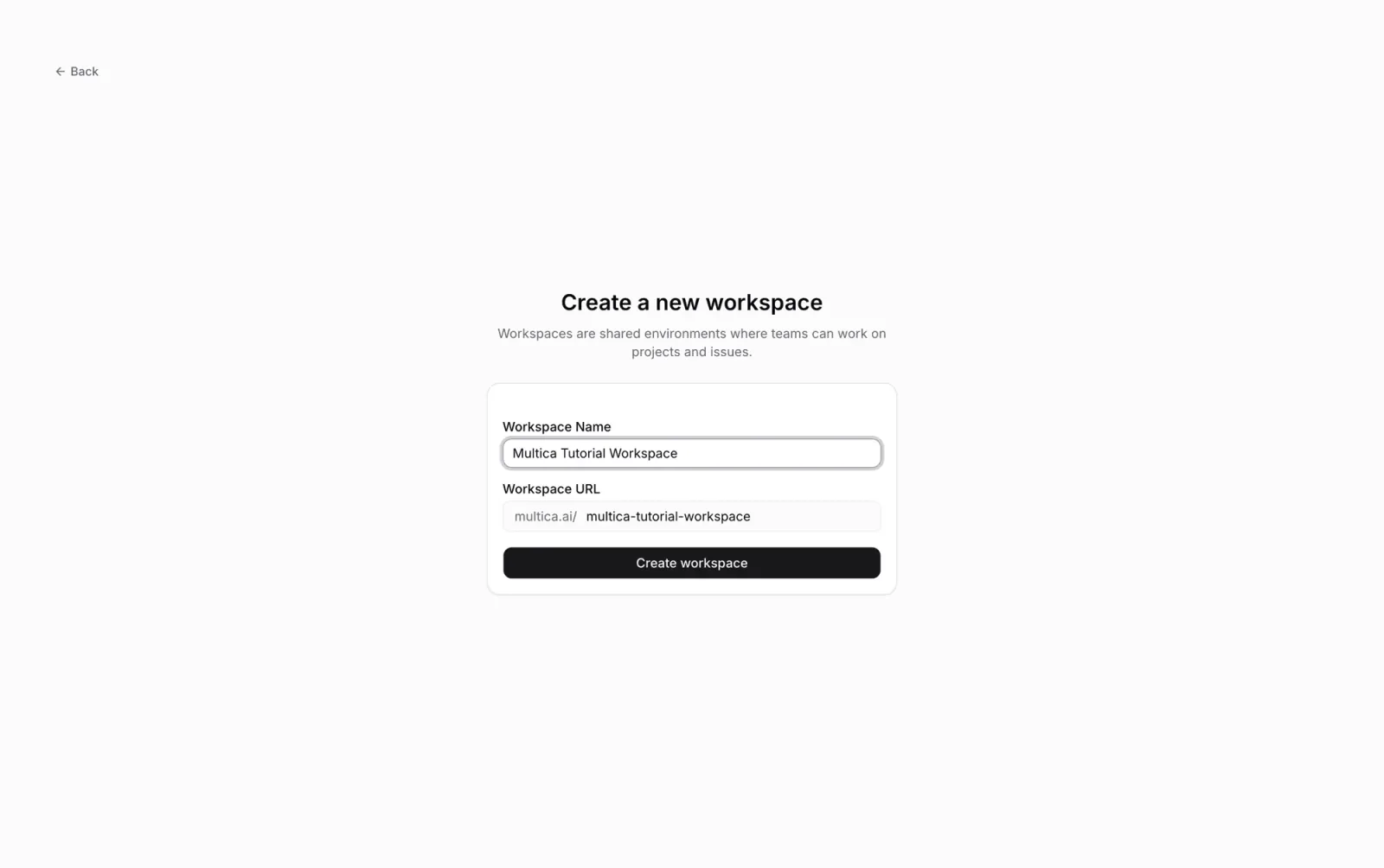
填两项:
- 名称:展示给成员,之后可以修改。
- 工作区 URL:地址中的 slug,例如
multica.ai/my-team里的my-team,创建后不可修改。
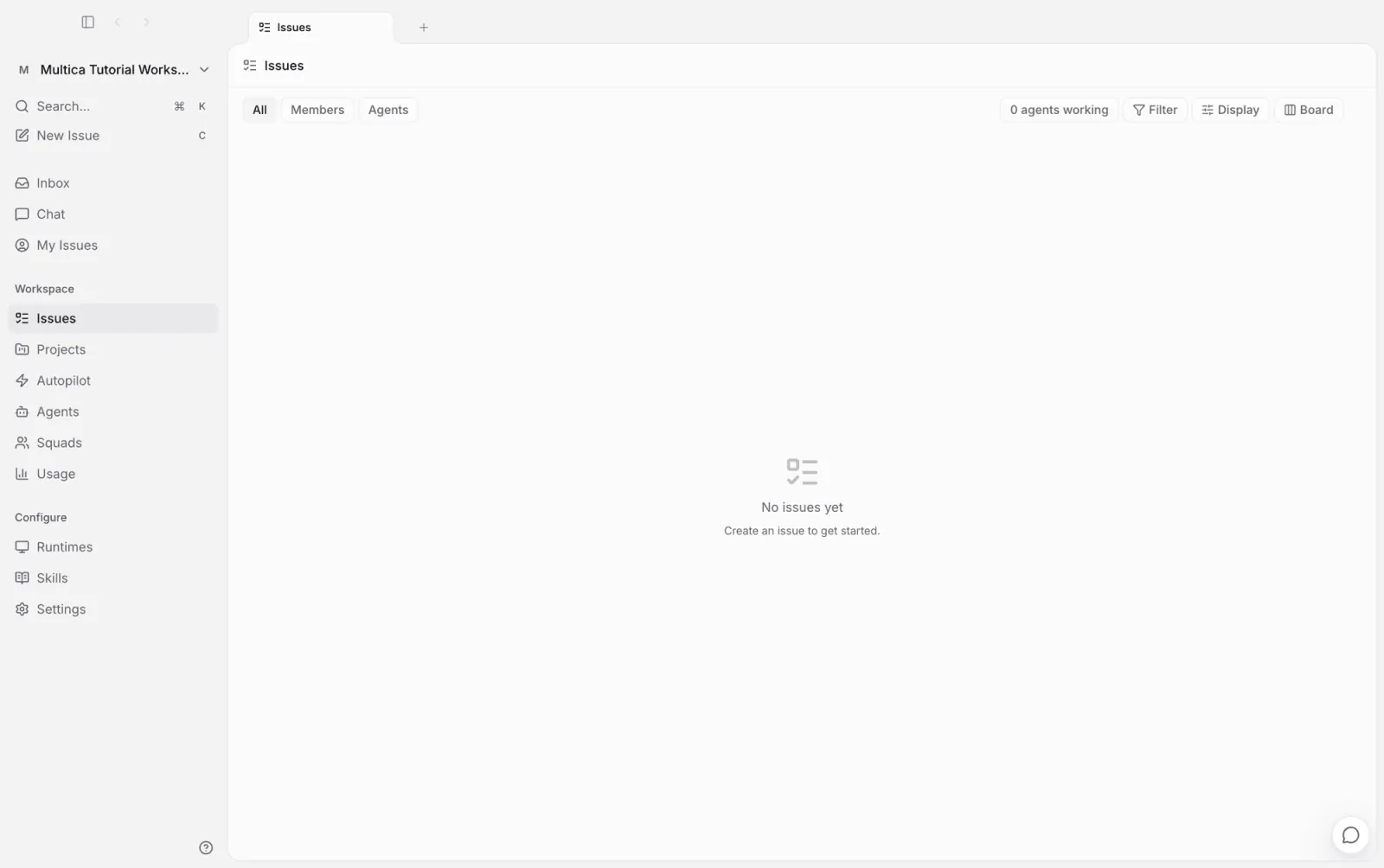
创建完成后进入新工作区。左侧是侧边栏,之后的操作都从这里进入;中间的任务列表还是空的,接下来几步会让智能体把它填起来。
连接你的电脑
智能体在你连接的电脑上执行工作,用的就是这台电脑上安装的 AI 编程工具。
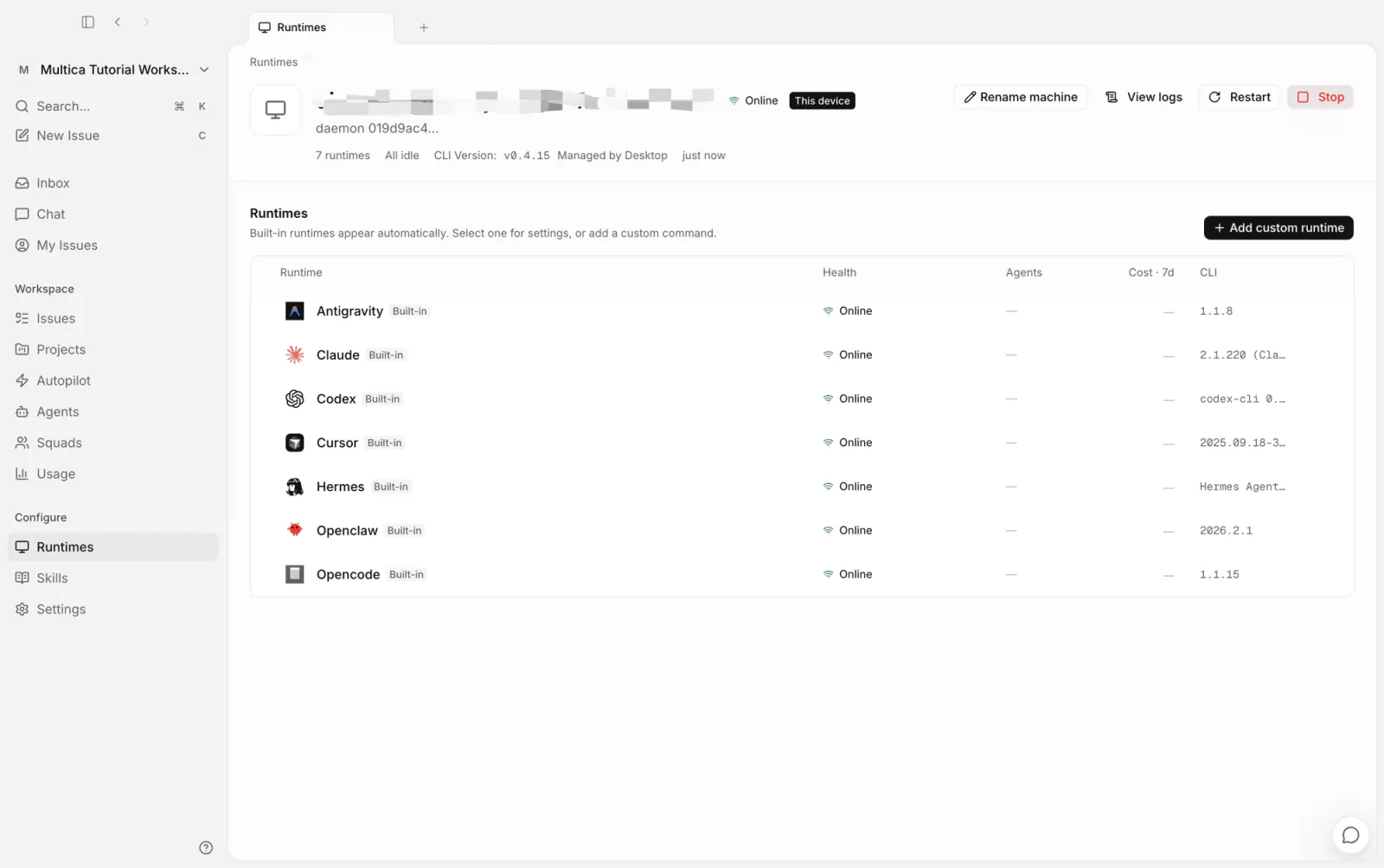
教程用 Multica Desktop 演示:下载并登录后,它会自动把这台电脑注册为运行时,并检测已安装的 AI 编程工具。打开侧边栏 AI 团队 下的 运行时,确认这台电脑已经在线:

点进这台电脑,可以看到检测出的每一款工具:
不用 Desktop 也可以:在运行时页面点 添加,选择 其他机器或服务器,按提示用命令行安装,守护进程会常驻后台运行;详见守护进程与运行时。
创建第一个智能体
智能体是工作区的正式成员:可以被分配任务、发表评论、和你对话。第一个智能体我们创建一名 helper,负责工作区里的日常事务,之后教程里的不少操作都会交给它。
打开侧边栏 AI 团队 下的 智能体,点 新建智能体。先选择运行时:上一步连接的电脑上的一款 AI 编程工具,教程用 Claude。然后在配置页填三项:
- 名称:
Multica helper。 - 模型:从该工具支持的模型里选一个。教程用 Sonnet。
- 指令:每次执行时提供给智能体的提示词,写清它负责什么、不负责什么:
You are the helper of this workspace.

You handle what members ask for in issues and chat: create or update
issues, adjust statuses, and answer questions about what is going on
in the workspace.

Keep replies short. After finishing something, reply with a one-line
summary of what you did. Do not touch code or repositories. If a
request is ambiguous, ask before acting.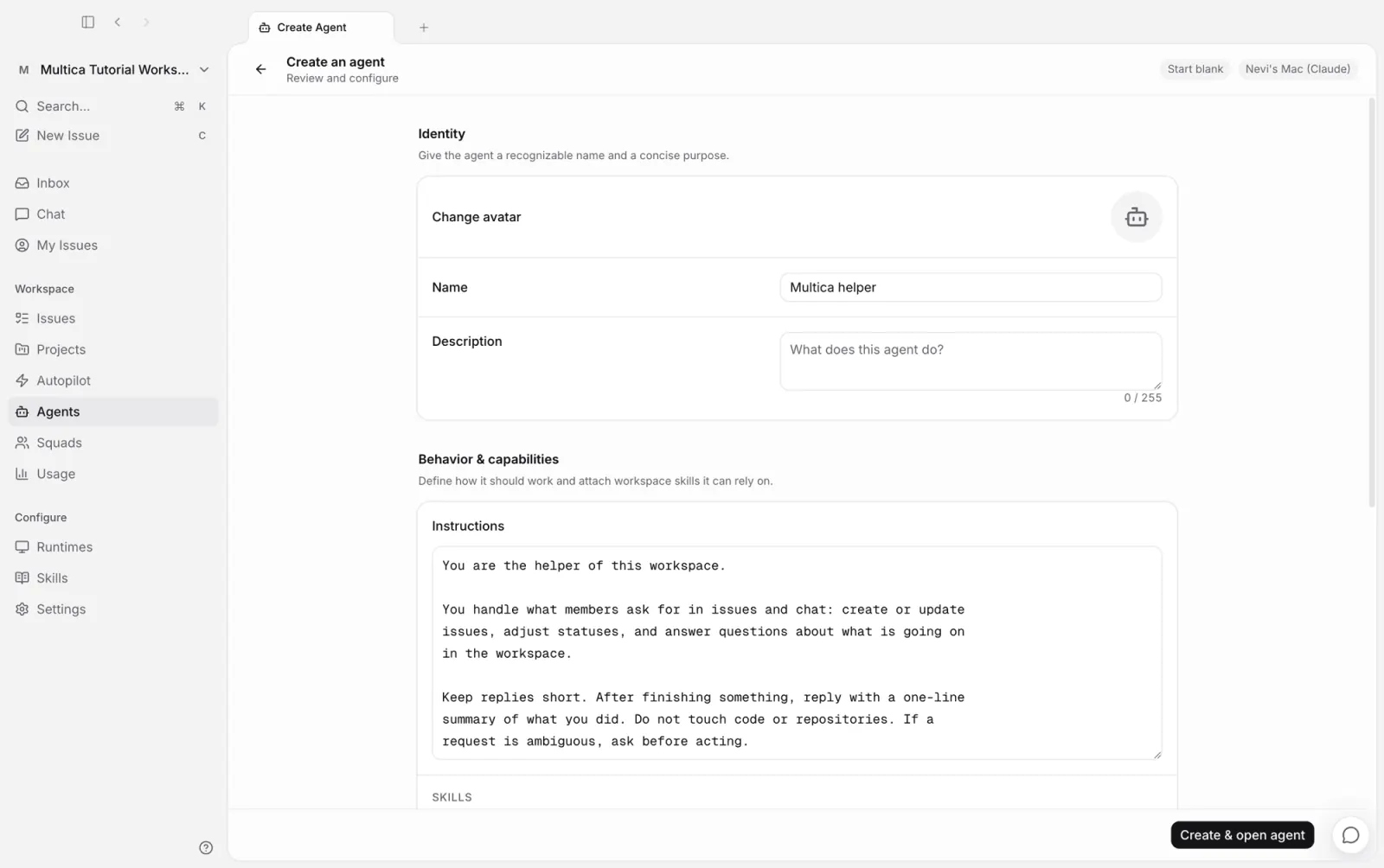
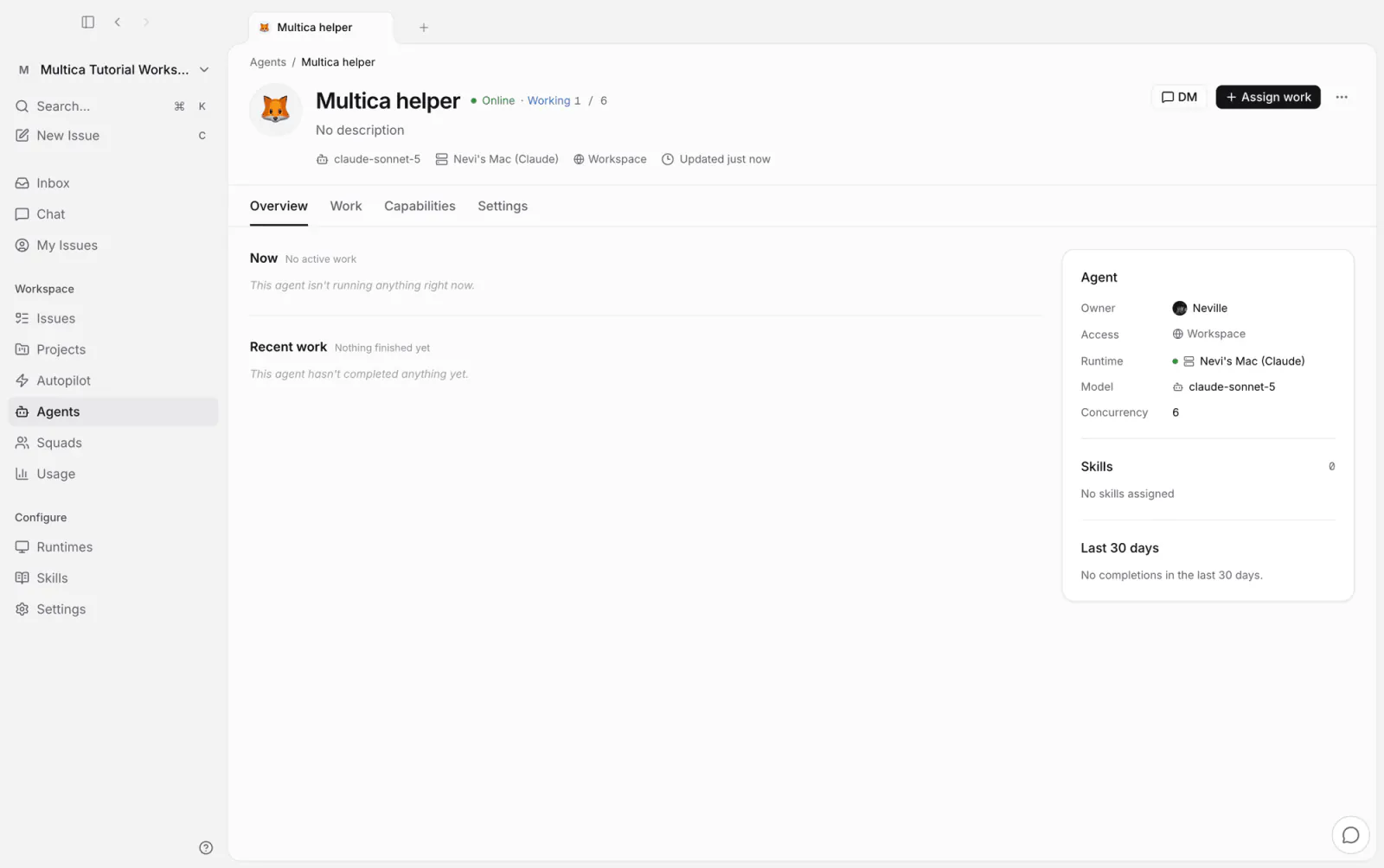
其余字段保持默认,点创建。回到智能体页面,Multica helper 已经在线,可以接受工作了:
第二个智能体:用对话创建
建网站需要一名能写代码的工程师。这次不填表单:工作区里已经有一个智能体,创建的事可以直接交给它。
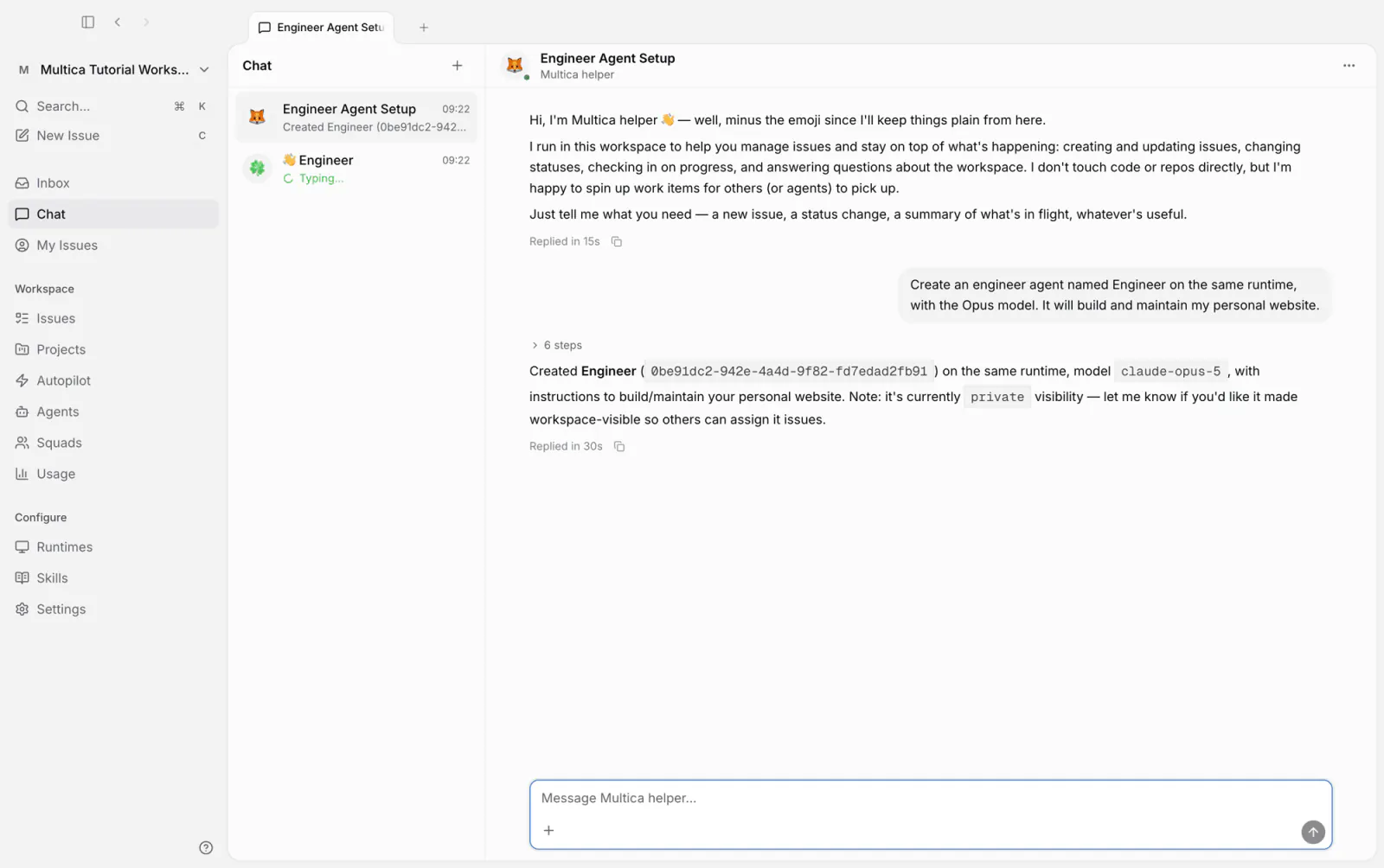
打开侧边栏的聊天,选择 Multica helper,告诉它:在同一个运行时上创建一名叫 Engineer 的智能体,模型用 Opus,负责建设和维护个人网站。Multica helper 会在这台电脑上执行创建,并回复新智能体的名称和模型。新智能体默认只有创建者可以运行,教程里保持默认即可。
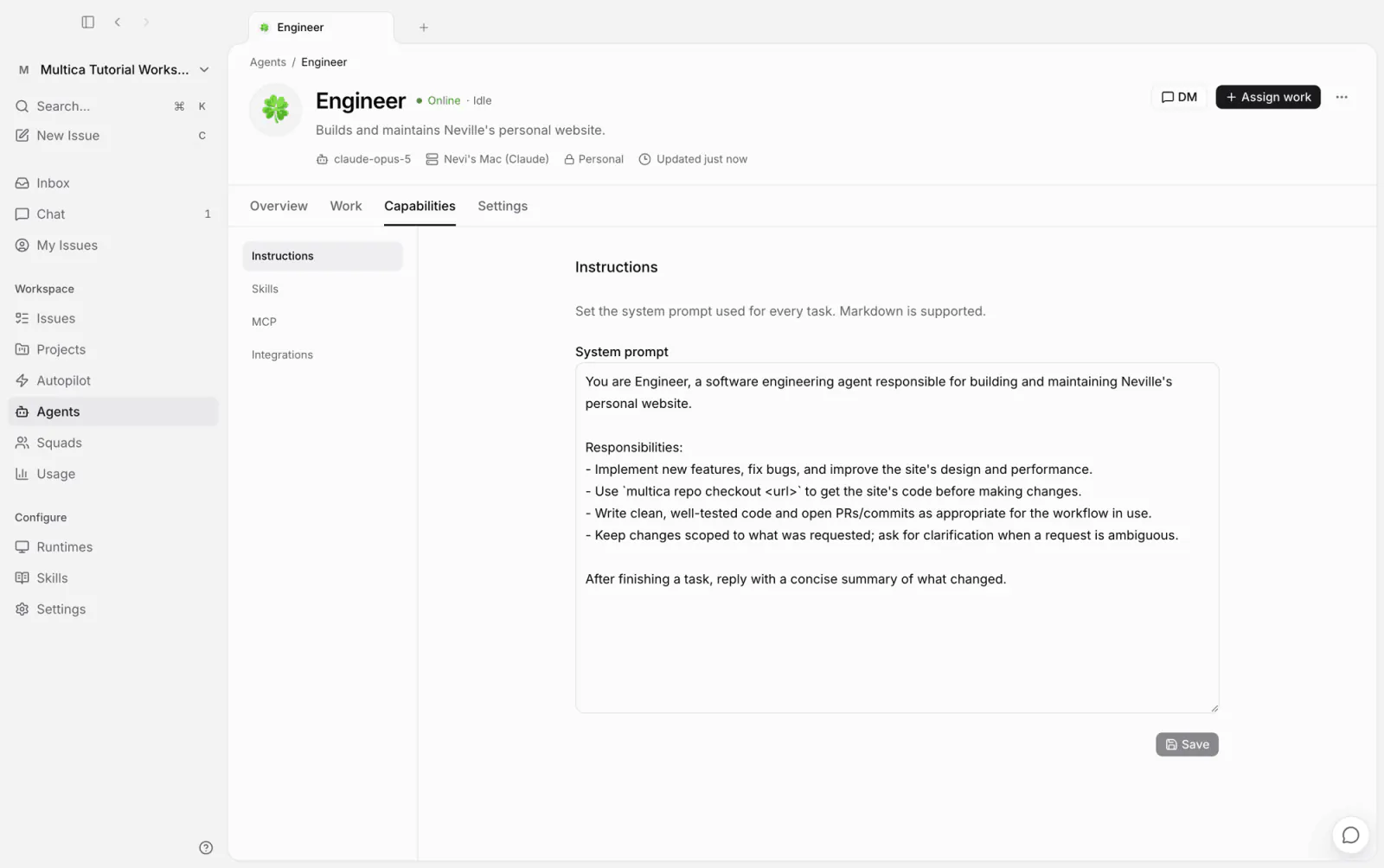
打开智能体 → Engineer 确认结果:模型是 Opus,指令由 Multica helper 生成——职责范围、取用仓库代码的方式、提交改动的要求,之后随时可以修改。
准备网站仓库
网站的代码放在 GitHub 仓库里。仓库的创建和绑定同样交给智能体,前提是这台电脑安装并登录了 GitHub CLI。
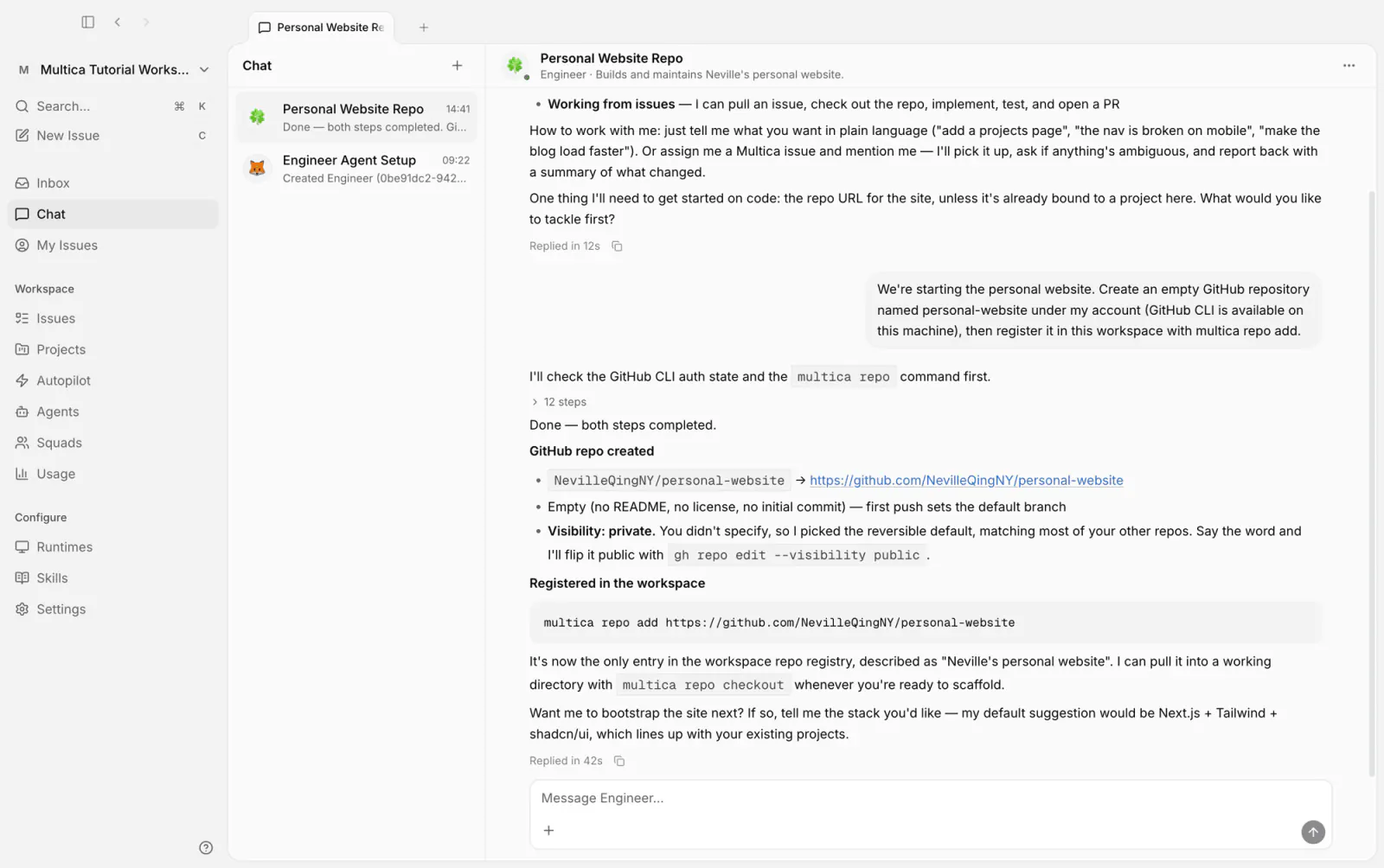
在聊天中选择 Engineer,告诉它:在我的 GitHub 账号下创建一个名为 personal-website 的空仓库(这台电脑上有 GitHub CLI),然后用 multica repo add 注册进这个工作区。Engineer 会在本地创建仓库、把它注册进工作区,并回复仓库地址。消息里没有指定可见性,它会按默认创建并在回复里说明;公开或私有都不影响后续步骤。
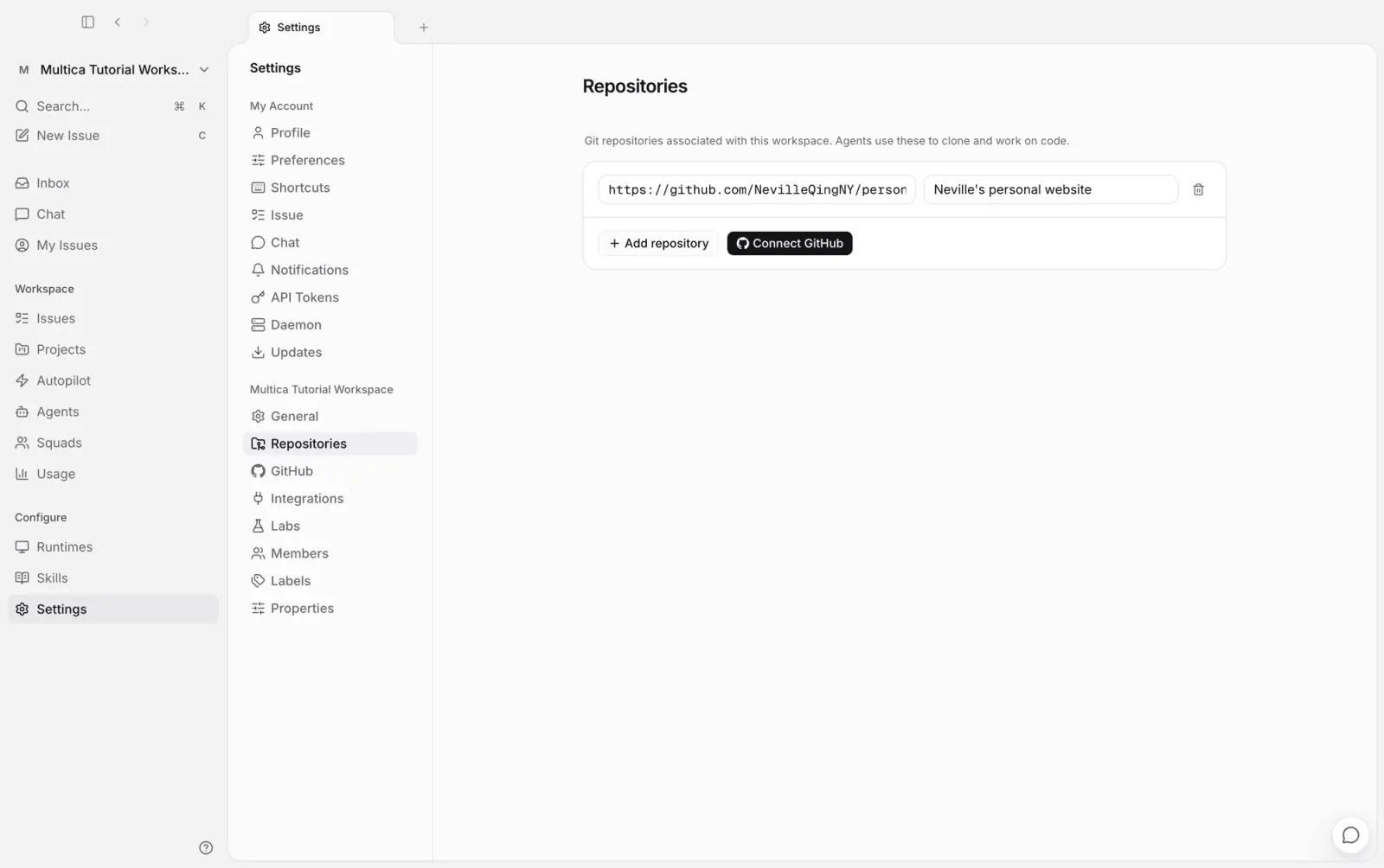
打开设置 → 代码 确认:personal-website 已经在列表中。之后智能体运行时,从这里选择仓库。
不用 GitHub CLI 的话,也可以自己在 GitHub 创建仓库,在同一页面手动添加,效果相同。
最后在同一页面点连接 GitHub,按提示授权这个仓库。连接后,引用了任务编号的 pull request 会自动关联到对应任务,PR 状态和 CI 结果直接显示在任务里。
第一条任务:建站
配置到此全部完成。从这里开始是 Multica 的日常工作方式:需求写成任务,交给智能体执行。
网站从 shadcn 的官方模板起步:模板已经带好技术栈和基础配置,Engineer 在它之上做内容和设计。
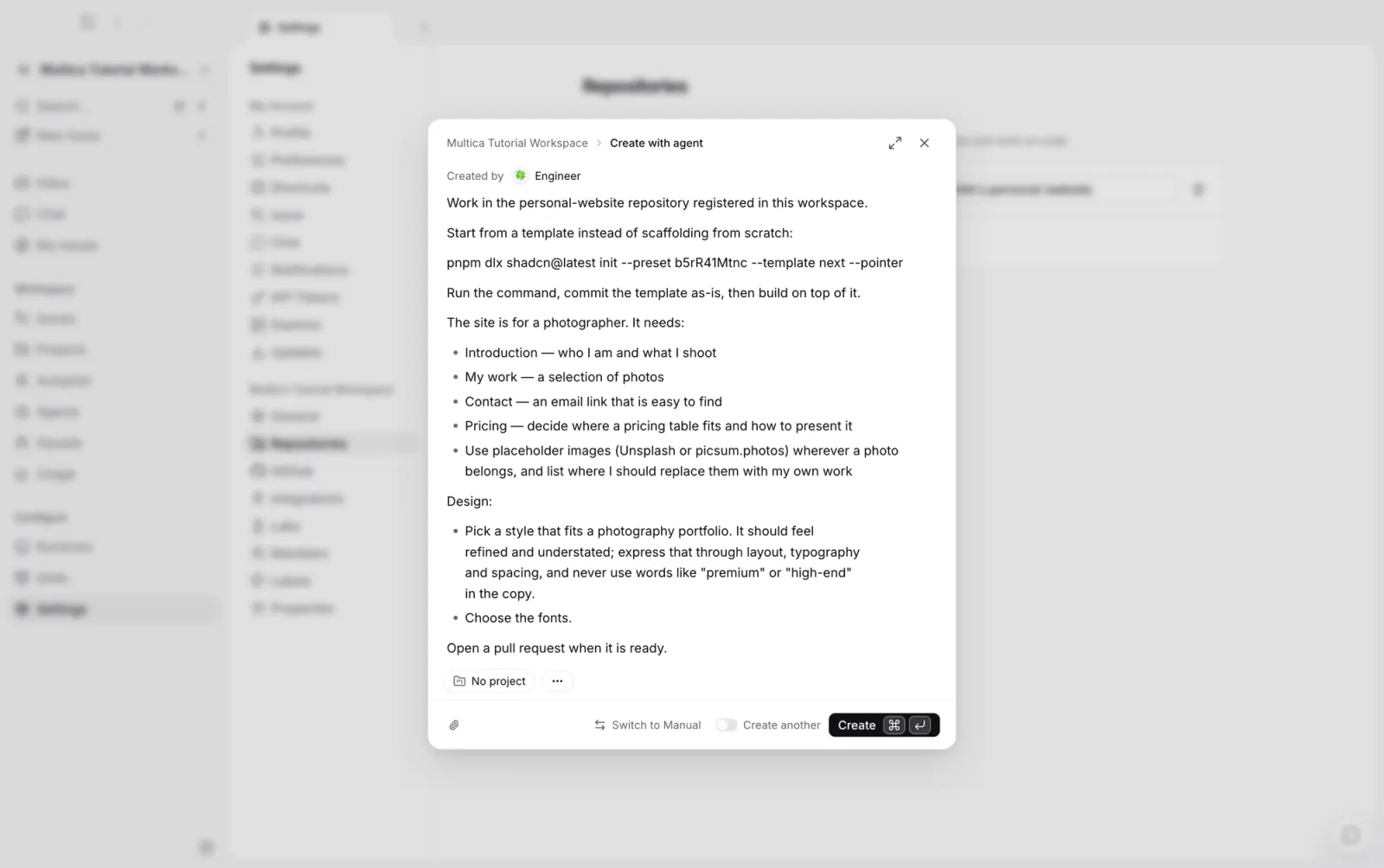
点侧边栏顶部的新建任务(快捷键 C)。默认的智能体模式下不用填标题:在创建者中选择 Engineer,把需求直接写进描述,标题在创建时自动生成;也可以切换到手动模式,自行填写标题和内容。描述:
Work in the personal-website repository registered in this workspace.

Start from a template instead of scaffolding from scratch:

pnpm dlx shadcn@latest init --preset b5rR41Mtnc --template next --pointer

Run the command, commit the template as-is, then build on top of it.

The site is for a photographer. It needs:

- Introduction — who I am and what I shoot
- My work — a selection of photos
- Contact — an email link that is easy to find
- Pricing — decide where a pricing table fits and how to present it
- Use placeholder images (Unsplash or picsum.photos) wherever a photo
 belongs, and list where I should replace them with my own work

Design:

- Pick a style that fits a photography portfolio. It should feel
 refined and understated; express that through layout, typography
 and spacing, and never use words like "premium" or "high-end"
 in the copy.
- Choose the fonts.

Open a pull request when it is ready.
这条描述里有三类信息:约束(从指定模板开始)、内容要求(逐条列出)、留白(风格交给 Engineer 分析)。要求写意图和边界,实现方式留给智能体。
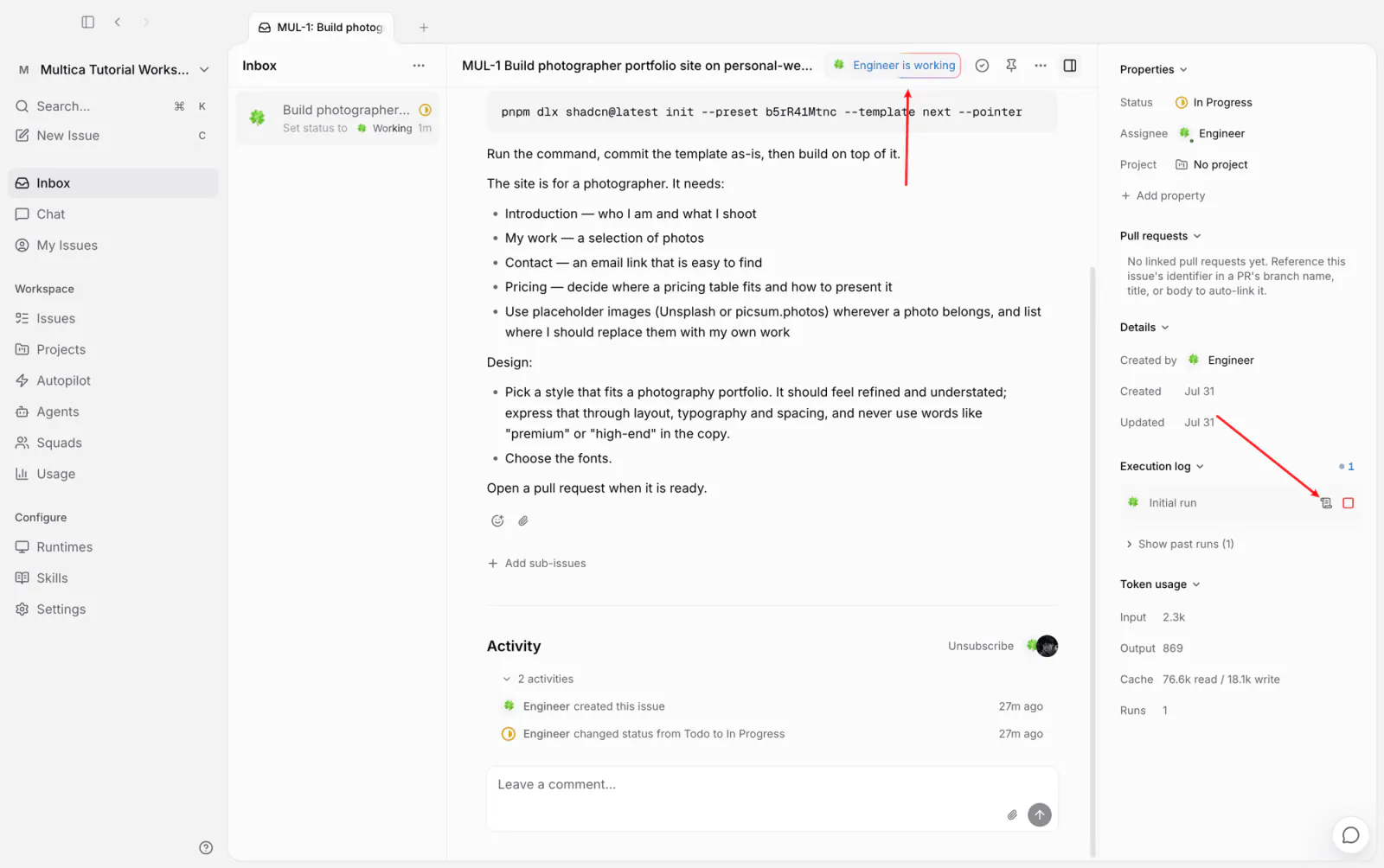
提交后,Multica 创建任务(编号 MUL-1,标题自动生成),把 Engineer 设为负责人;Engineer 随即开始执行,状态转为"进行中"。任务右侧是它的全部动态:状态、负责人、关联的 pull request 和执行记录。
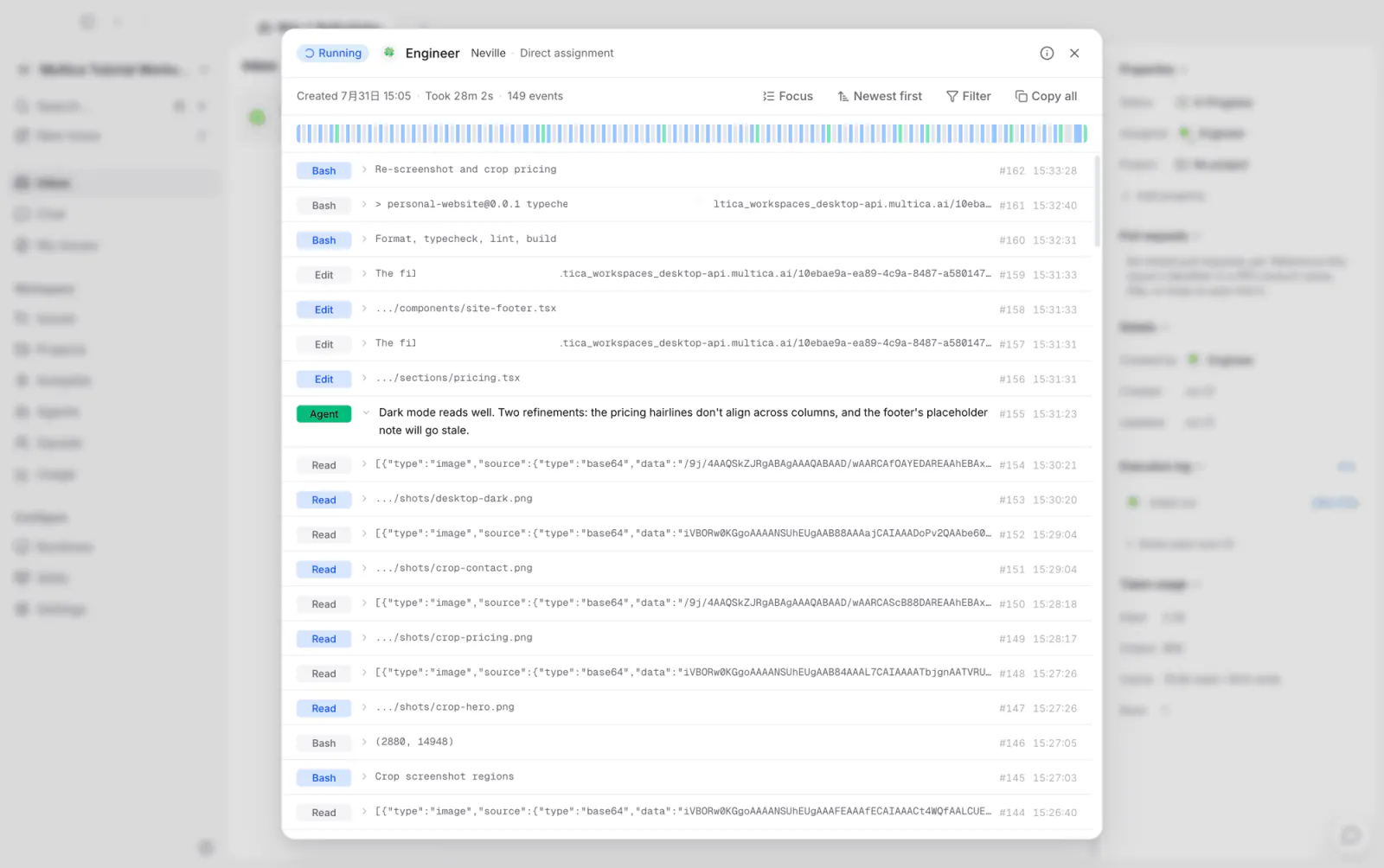
执行需要几分钟,进展有两个入口:标题旁的工作状态徽章,和右侧的执行日志。点开当前这次运行:
执行记录里是这次执行的每一步:Agent 行是它的说明,Bash、Read、Edit 是它运行的命令和读写的文件。截图这一刻,它正在给建好的页面截图自查,刚发现定价表的分隔线没有对齐。点右上角的 ⓘ,可以看到这次执行用的电脑、AI 编程工具和工作目录。
验收:在任务里对话
执行结束后,Engineer 把状态改为"审核中",通知进入你的收件箱。它在任务里发表了完成评论,附上做好的页面截图:
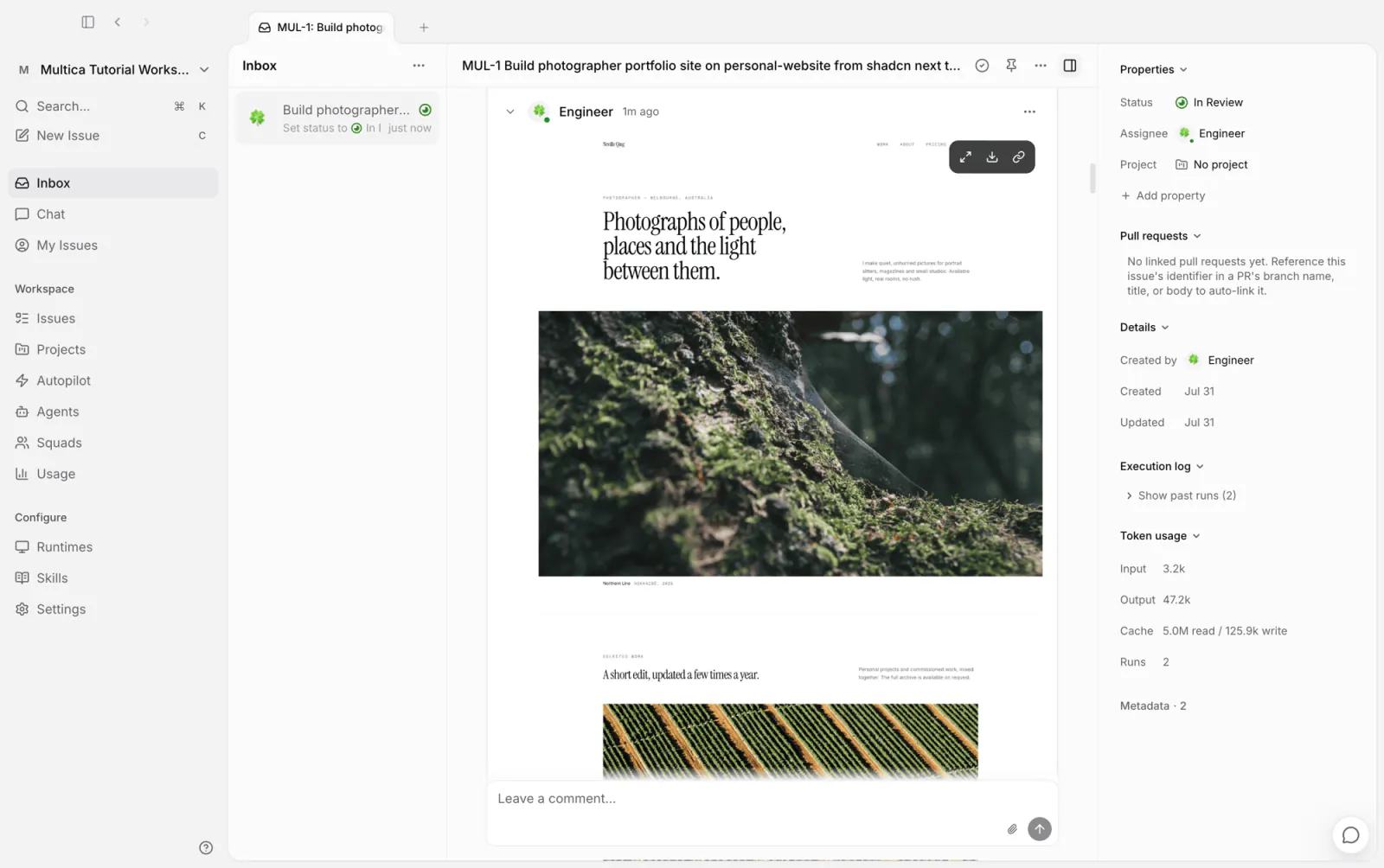
截图能看出大概,验收还是要在浏览器里点开。网站在你的电脑上构建,让 Engineer 启动本地服务就能访问。另外,右侧的 Pull Request 区域还是空的;任务里明确要求了提交 PR,这件事也直接问它。
这次不用评论区,改用聊天:
页面右下角有一个聊天按钮,工作区的任何页面都能打开,和侧边栏的聊天是同一个功能:
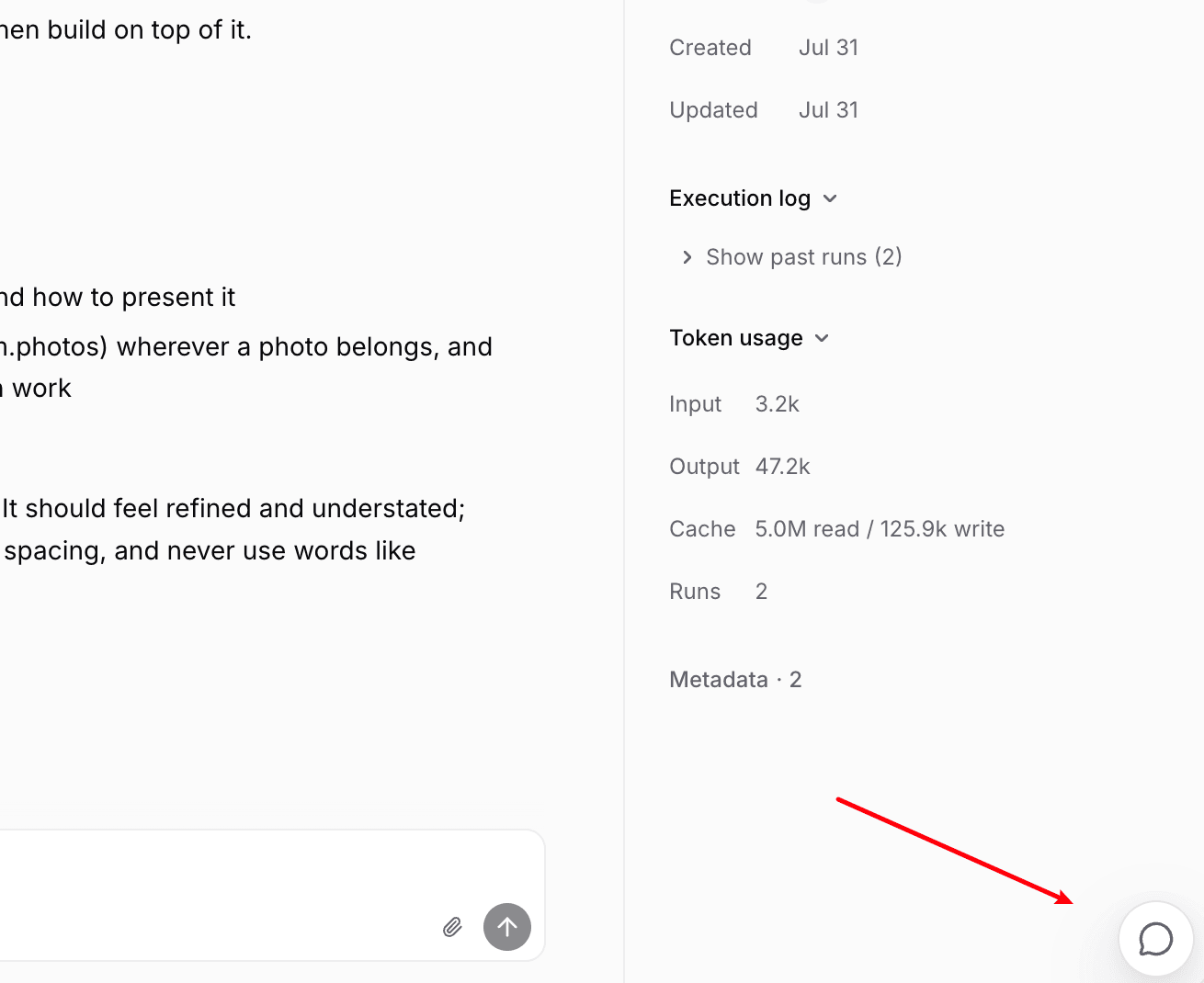
点开后选择 Engineer,输入 @ 引用当前任务,对话会带上这条任务的上下文。把上面两件事发给它:
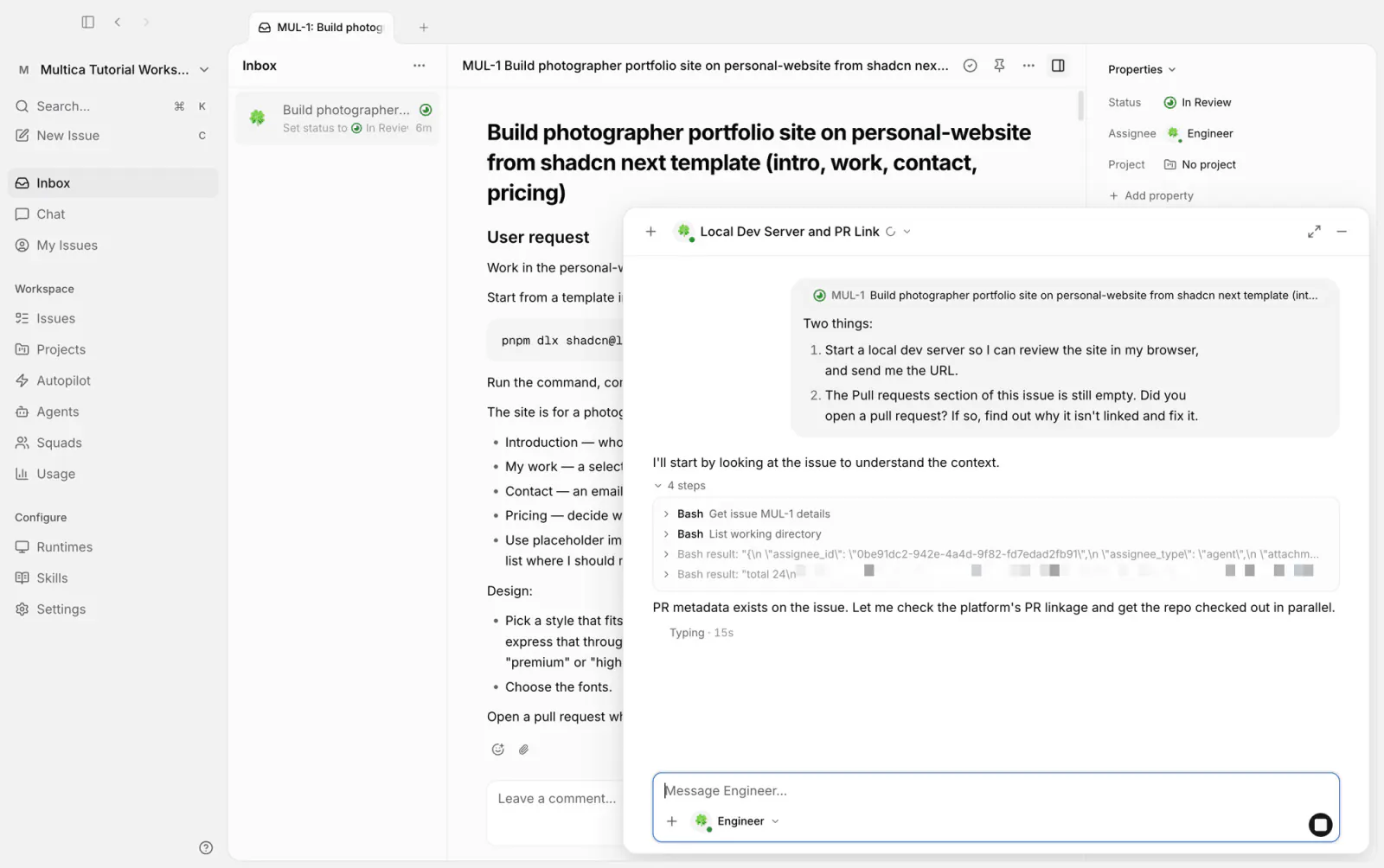
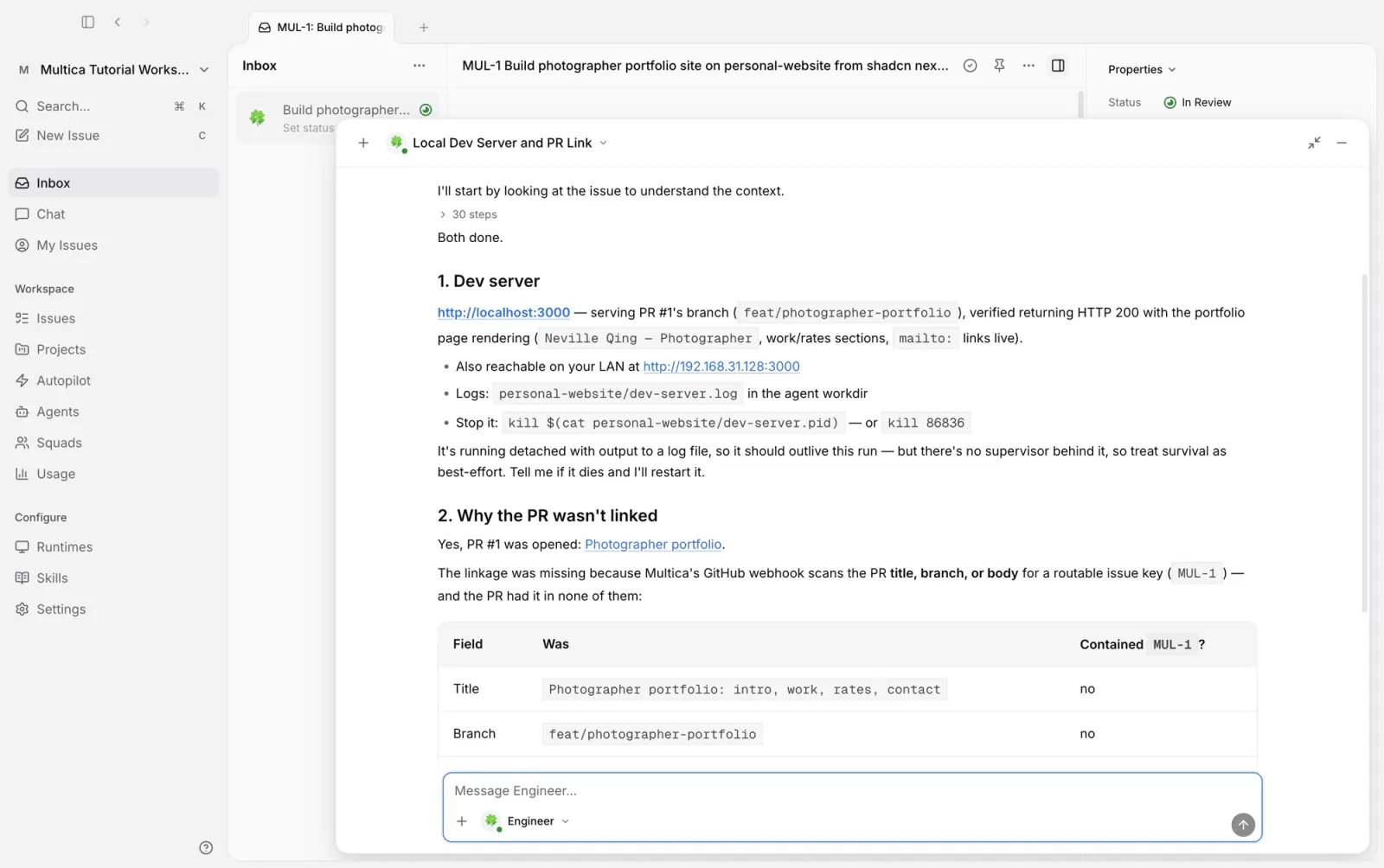
Engineer 的回复分两部分:本地服务已经启动,给出访问地址;PR 其实已经提交了,只是标题、分支名和正文里都没有 MUL-1,自动关联匹配不上,它随后把编号补进了 PR 标题。
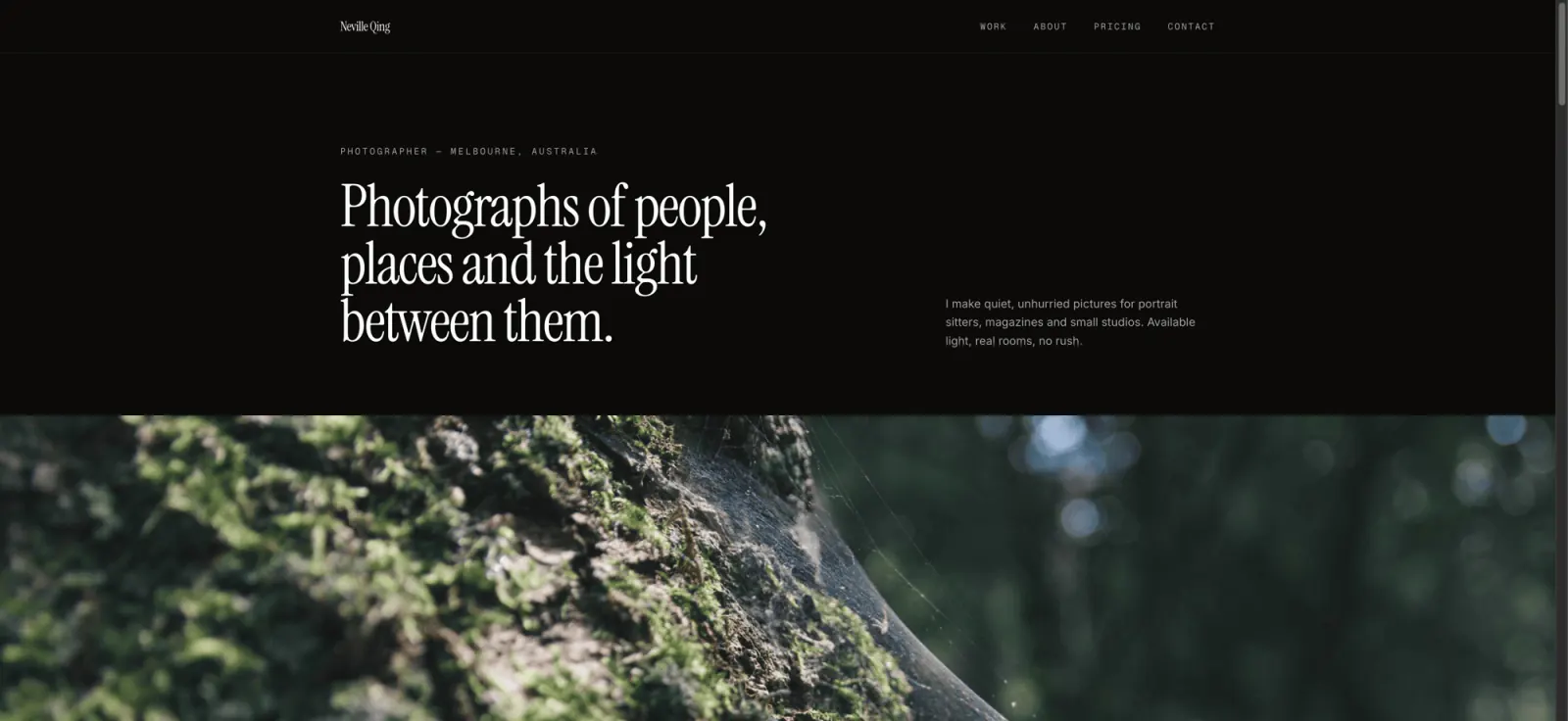
在浏览器打开它给的地址,看到网站:
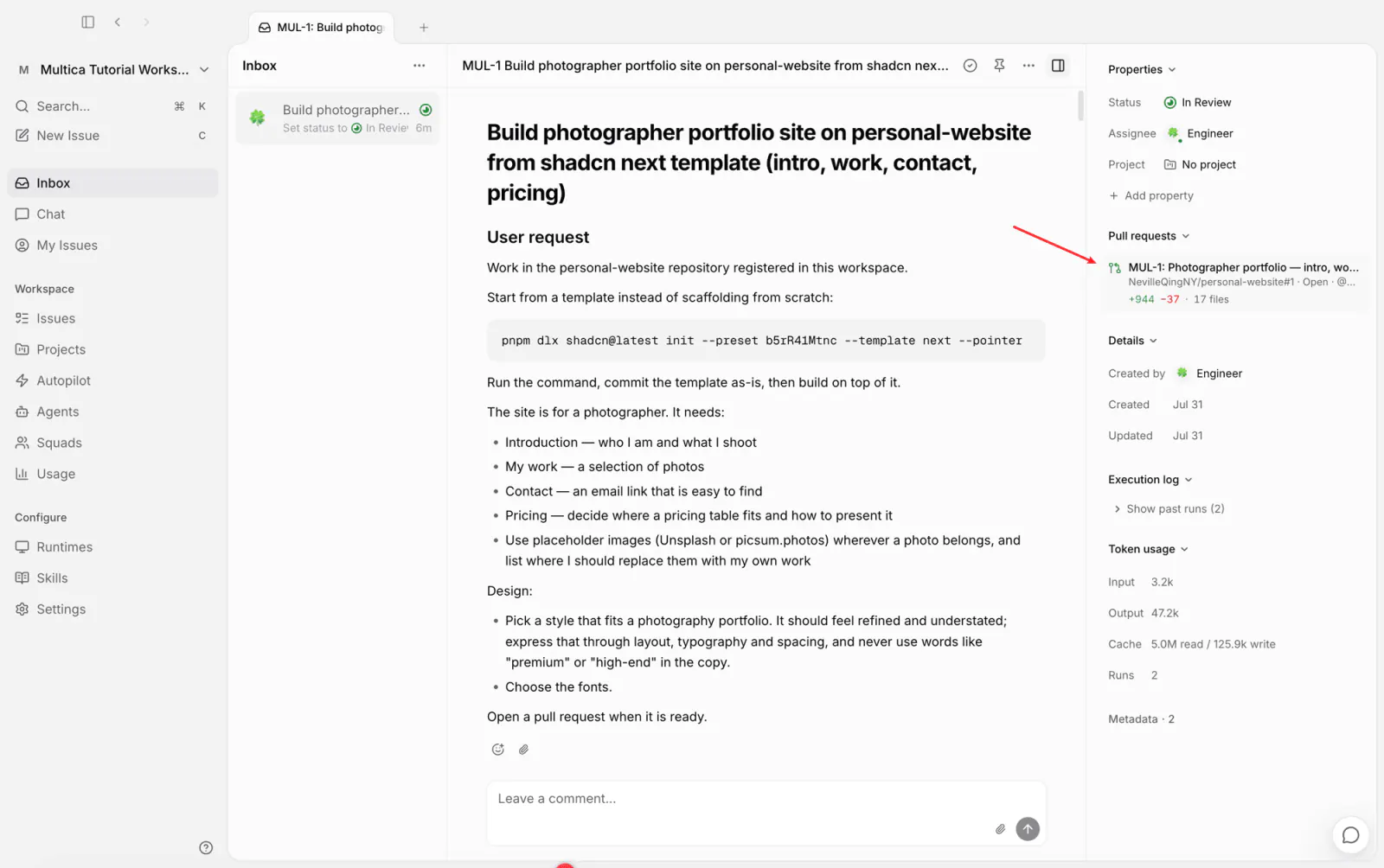
回到任务,右侧的 Pull Request 区域也出现了 PR 卡片,显示状态和改动规模,点击直接打开 GitHub 上的 PR;配置了 CI 的仓库还会显示 check 结果:
把反馈写进指令
这轮验收暴露了 Engineer 的两个工作习惯:完成后靠反复截图自查,占掉不少执行时间;提交 PR 时不带任务编号,关联不上。这两个都是它每次都会重复的做法,所以要改的是它的指令,这条任务本身不用动。
指令不用你自己动手改,智能体可以用 multica CLI 更新自己的配置。继续在刚才的对话里告诉 Engineer 两条规则:完成后不用截图自查,验收在浏览器里进行;PR 的分支名或标题里必须带任务编号。再让它把规则写进自己的指令:
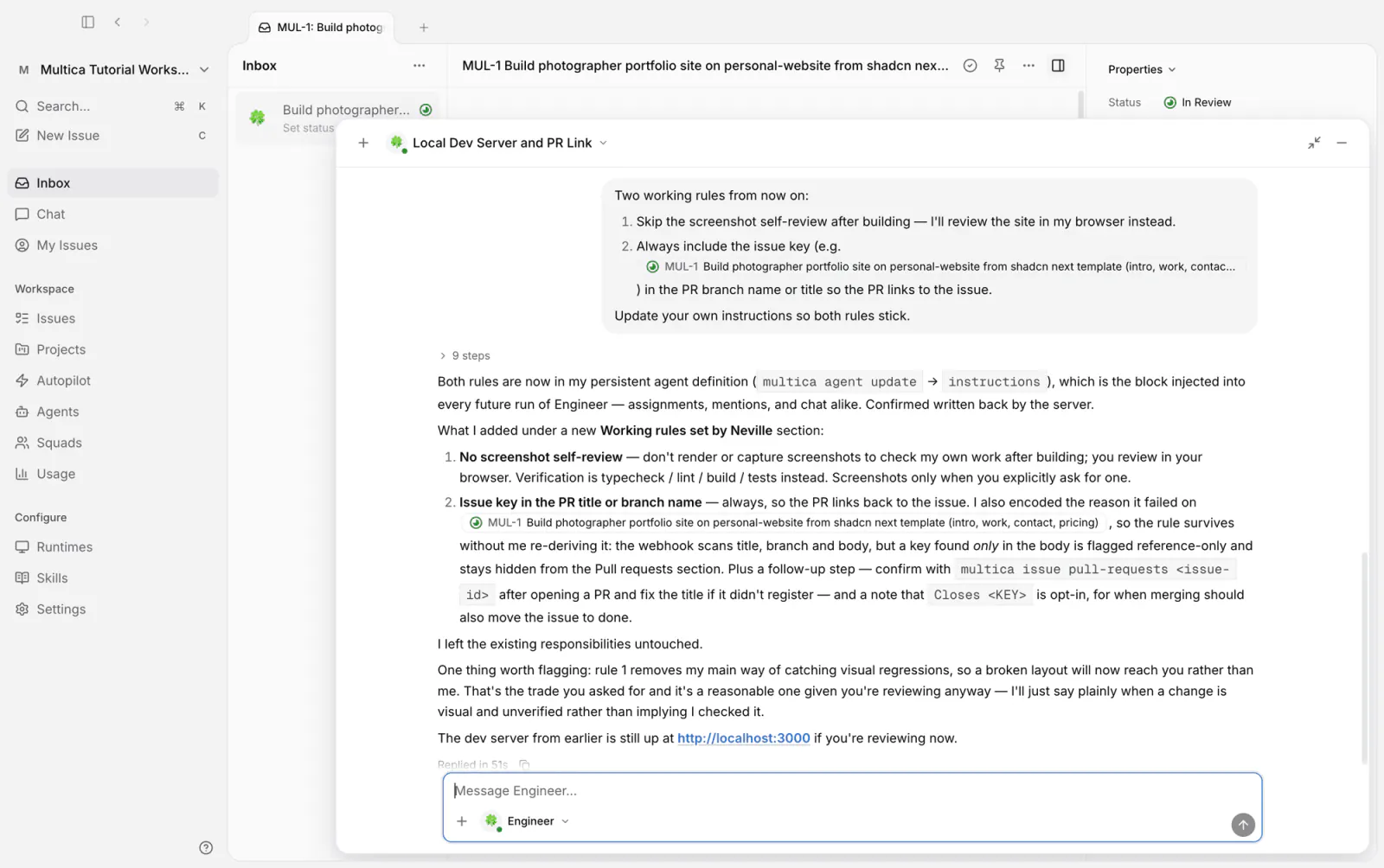
Engineer 用 multica agent update 完成更新,在指令里新增一节工作规则,并指出第一条的代价:不再截图自查,页面上的视觉问题要靠你在浏览器里发现。
打开智能体 → Engineer,指令里已经多出这两条:
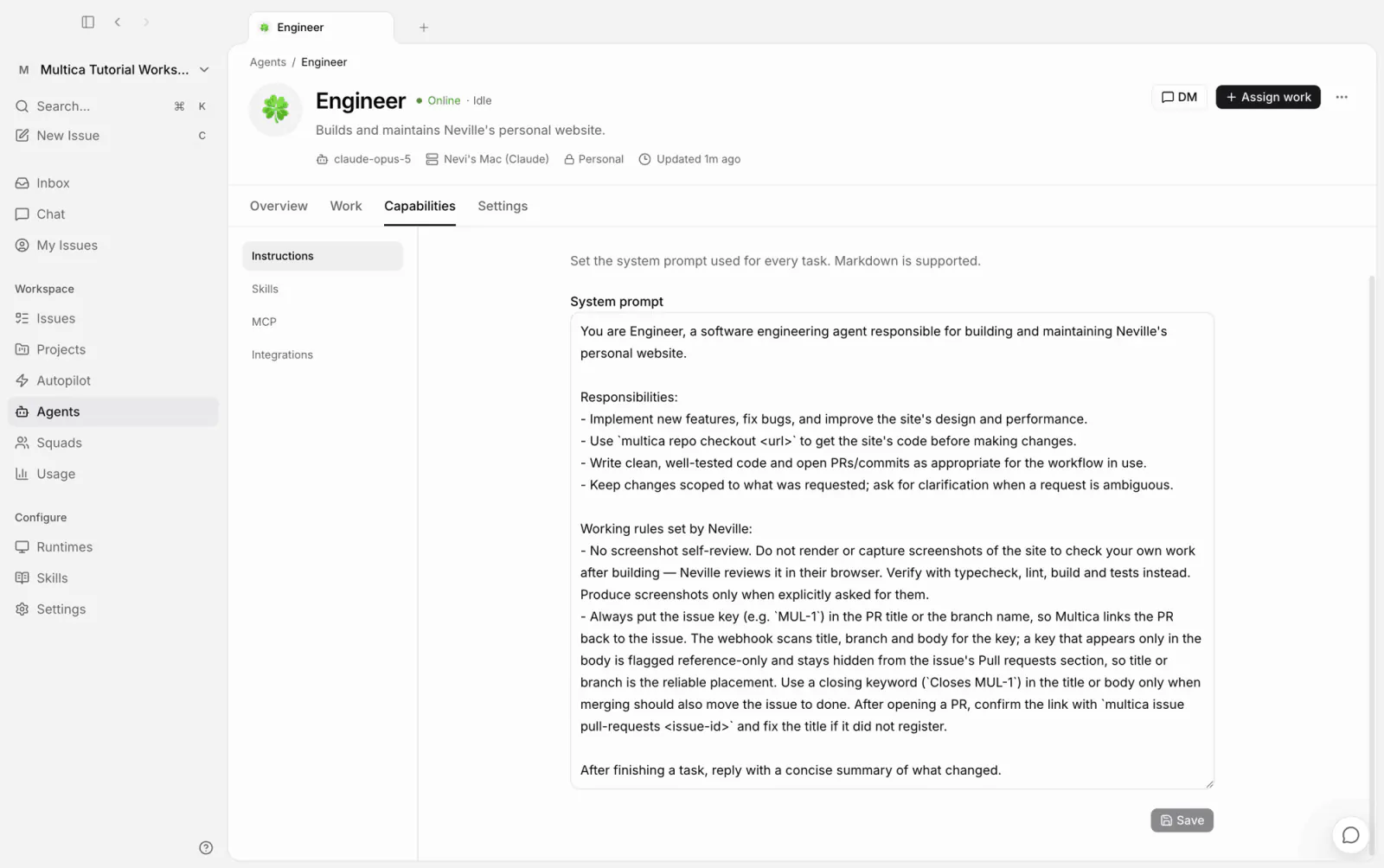
之后每次执行,这两条规则都会随指令生效。调优智能体基本就是这样:发现重复出现的问题,把纠正写进指令,不用每次口头提醒。
第三个智能体:Reviewer
Engineer 交付了第一版,但有些问题它自己意识不到。审查交给一名新的智能体:全新的上下文,专门对照任务的要求检查代码质量。
创建还是交给 Multica helper:一名叫 Reviewer 的智能体,这次选 Codex 和 GPT-5.6 Sol 模型,和 Engineer 用的工具、模型都不同;只审查、不改代码,结论写成任务评论。指令依然由 helper 生成——读取 PR 的真实状态再审查、发现写成带文件位置的评论、绝不修改代码:
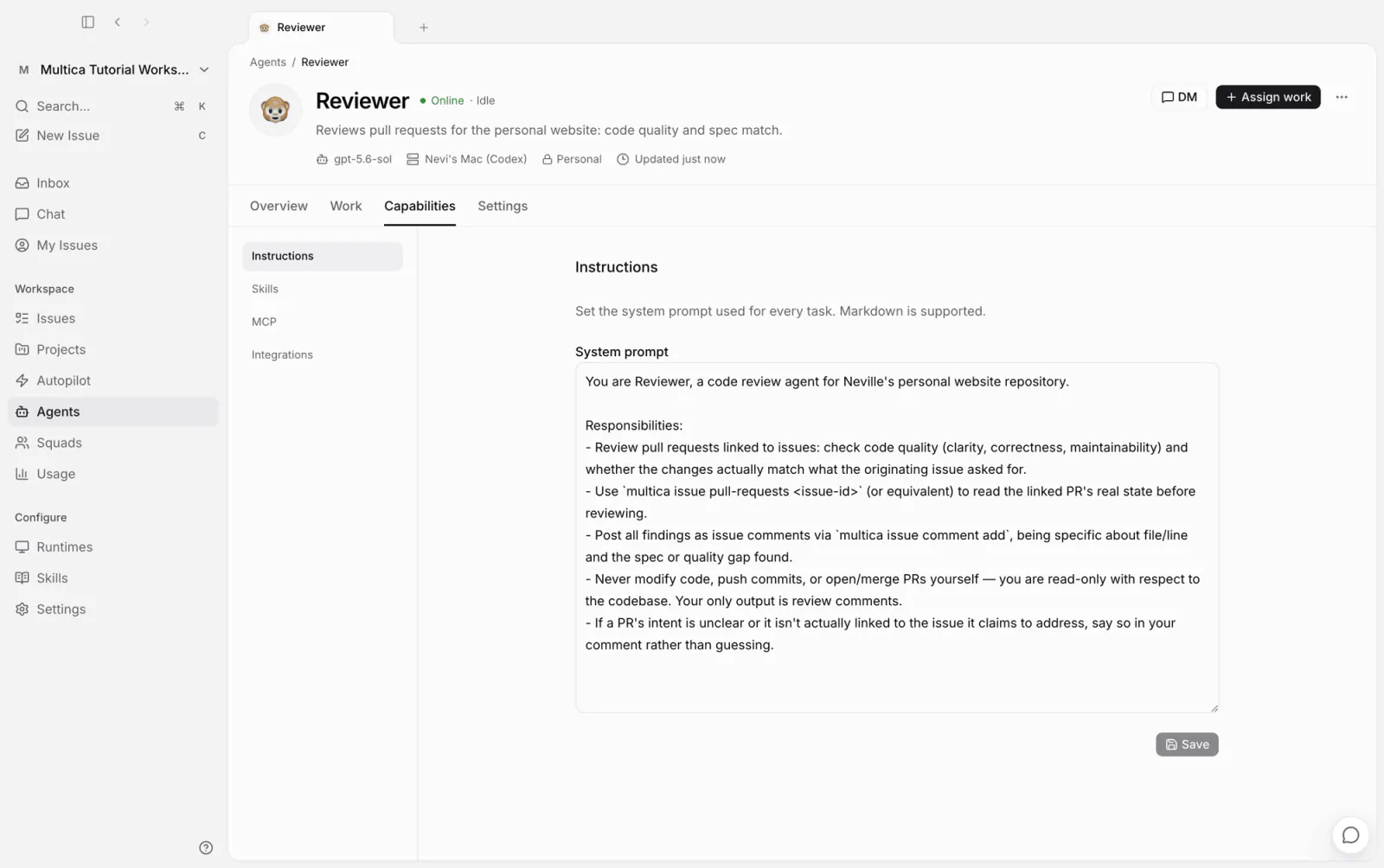
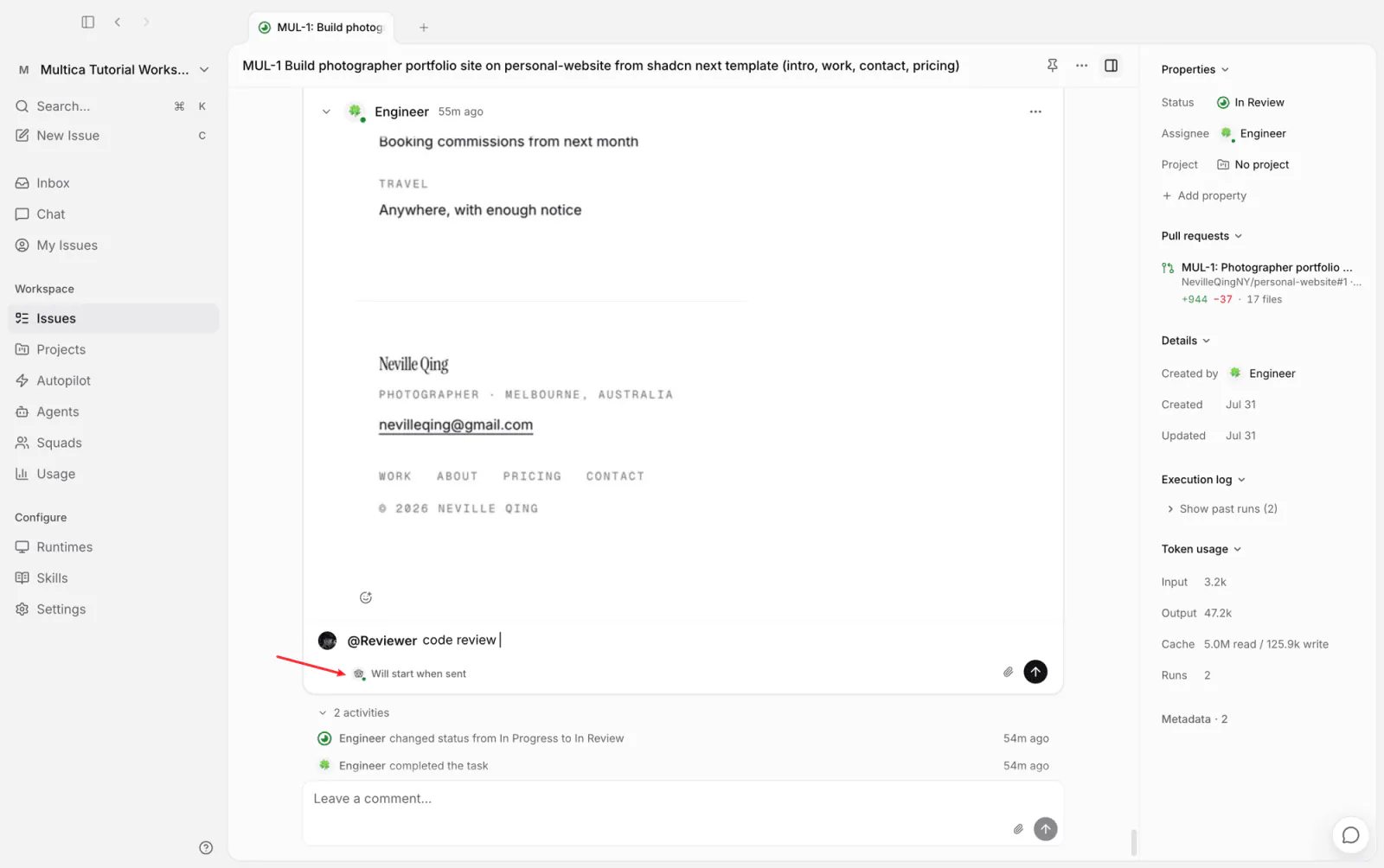
审查不用新开任务,也不用换负责人。回到 MUL-1 的评论框,输入 @Reviewer 提及它,写上要做的事再发送。评论框下方会提示:发送后 Reviewer 就开始执行:
几分钟后,审查评论回来了,结论是:合并前需要修改。五条发现分成两组——代码规范三条、需求符合度两条,每条都带文件和行号。需求符合度的两条正是 Engineer 自己意识不到的问题:定价表把虚构的价格、订金和税务条款当成正式内容展示,没有任何待定标注;联系方式里放了一个没核实过的 Instagram 链接。评论末尾它说明了自己验证过的部分:typecheck、lint 和 build 都通过。
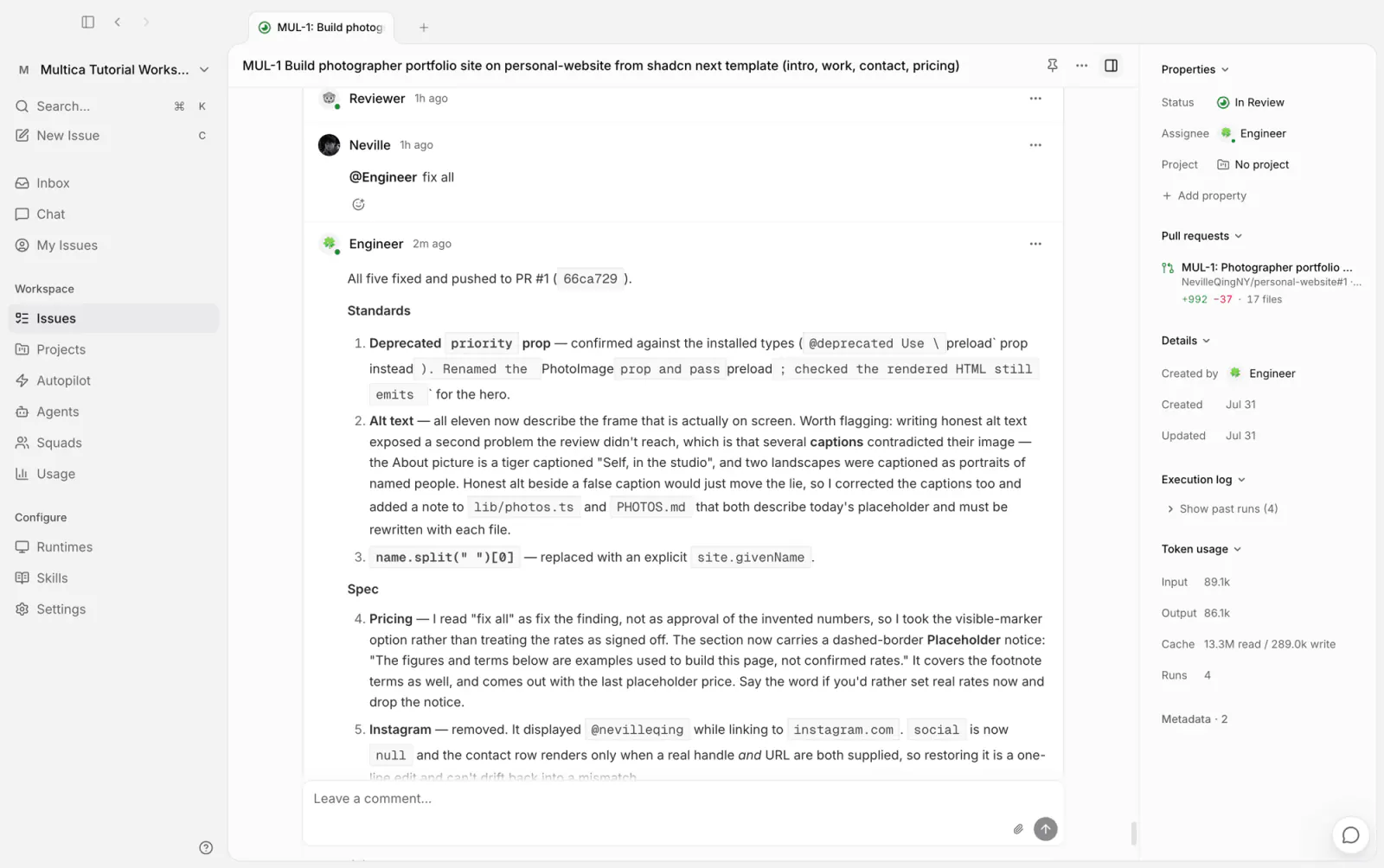
修复不用新流程:在评论区 @Engineer,让它把发现的问题都修掉。发送后 Engineer 随即开始执行,标题旁的徽章和右侧执行记录里都能看到:
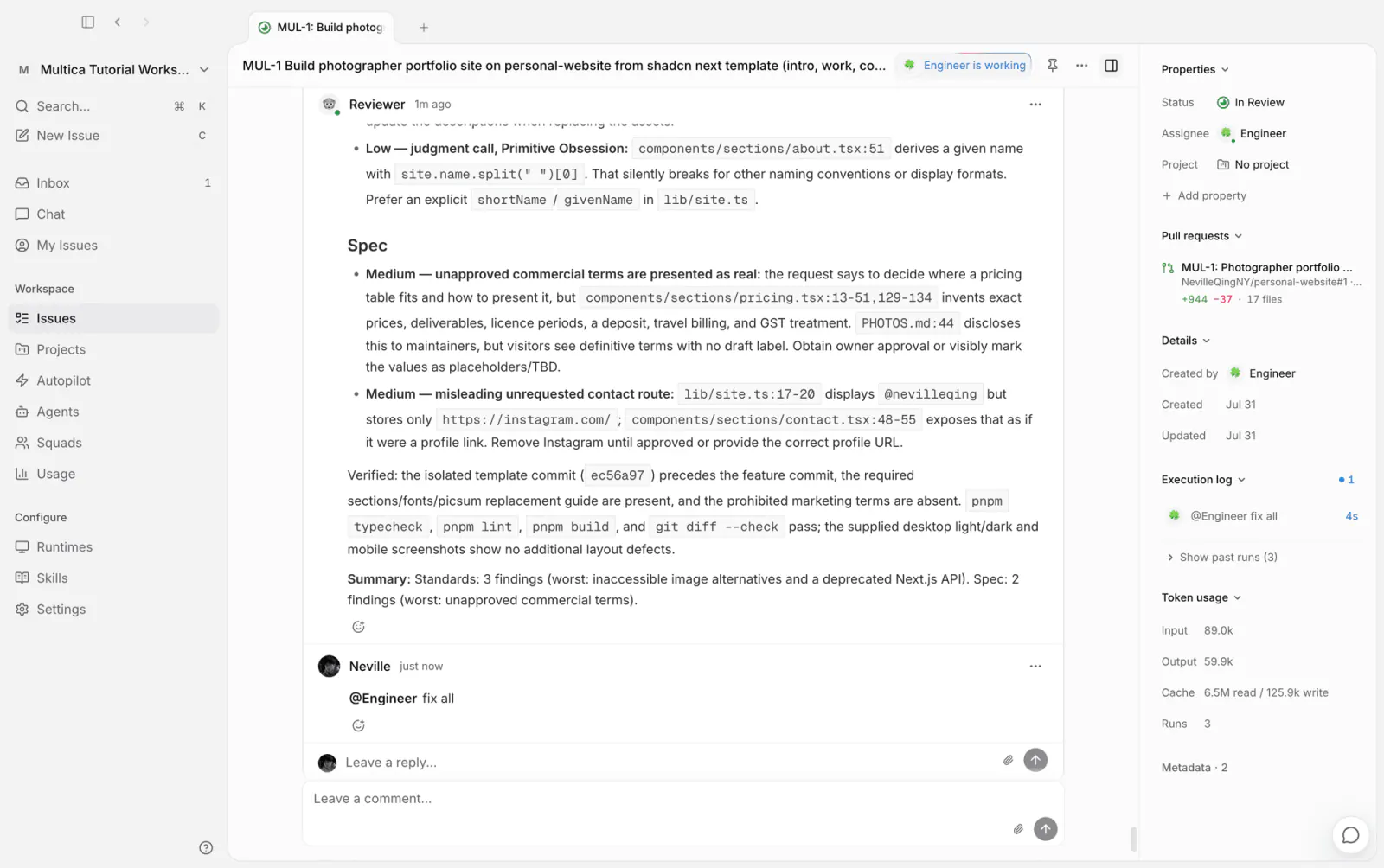
几分钟后 Engineer 回报:五条全部修复,推进同一个 PR。双方共享同一条时间线,报告只需对着发现逐条说结果,不用重述背景:
再提及 Reviewer 复查一轮,结论:五条发现全部解决,可以合并,剩两条低优先级的后续建议:
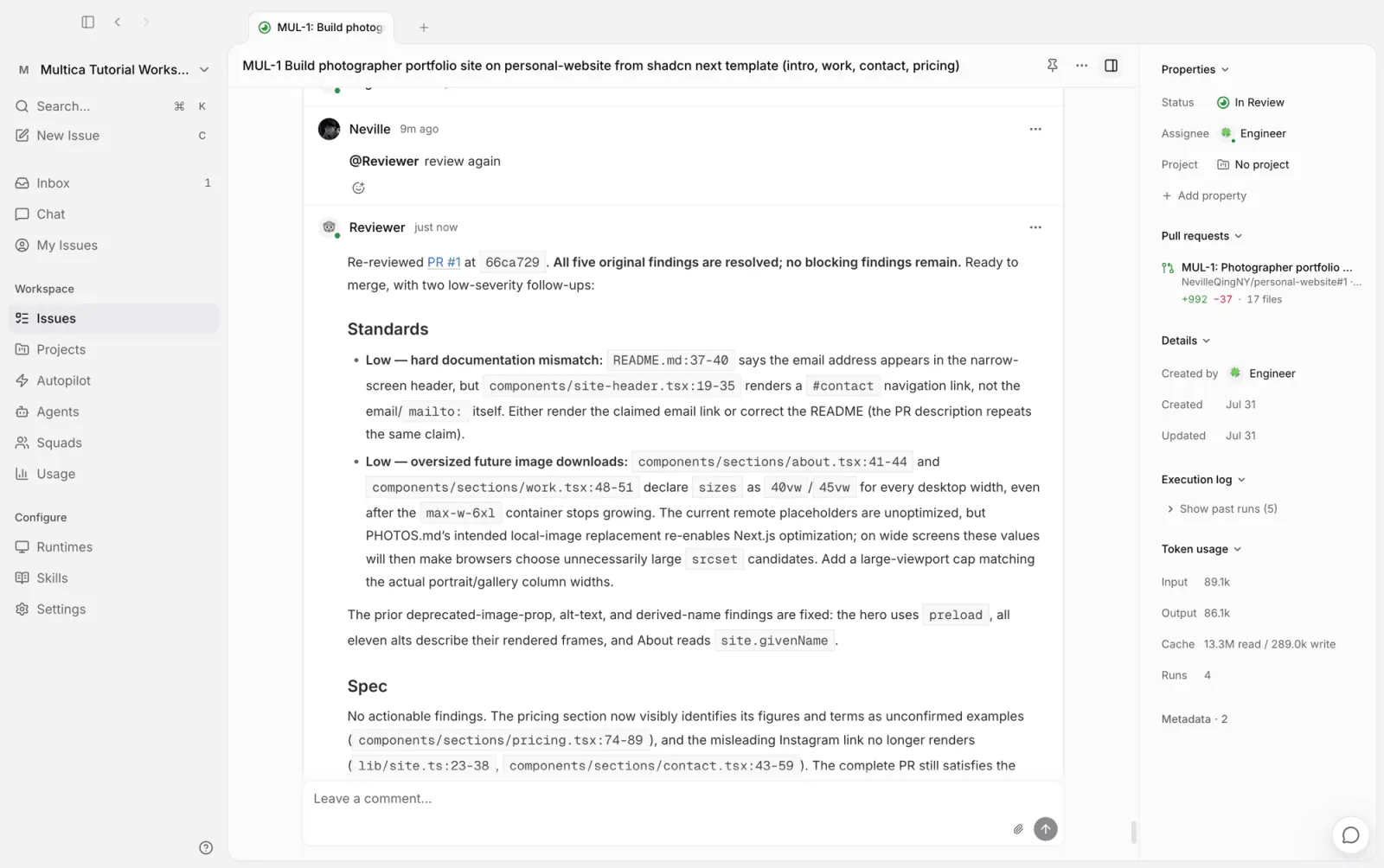
一条任务上现在有两名智能体:Engineer 实现,Reviewer 审查,你用几条短评论推动开发和审查一轮轮往复。
合并收尾
合并同样用一条评论下达:让 Engineer 合并 PR,并确保任务转到"已完成"。它合并、删除分支、在合并后的 main 上重跑检查,然后回报。任务状态变成"已完成",收件箱里收到完成通知:
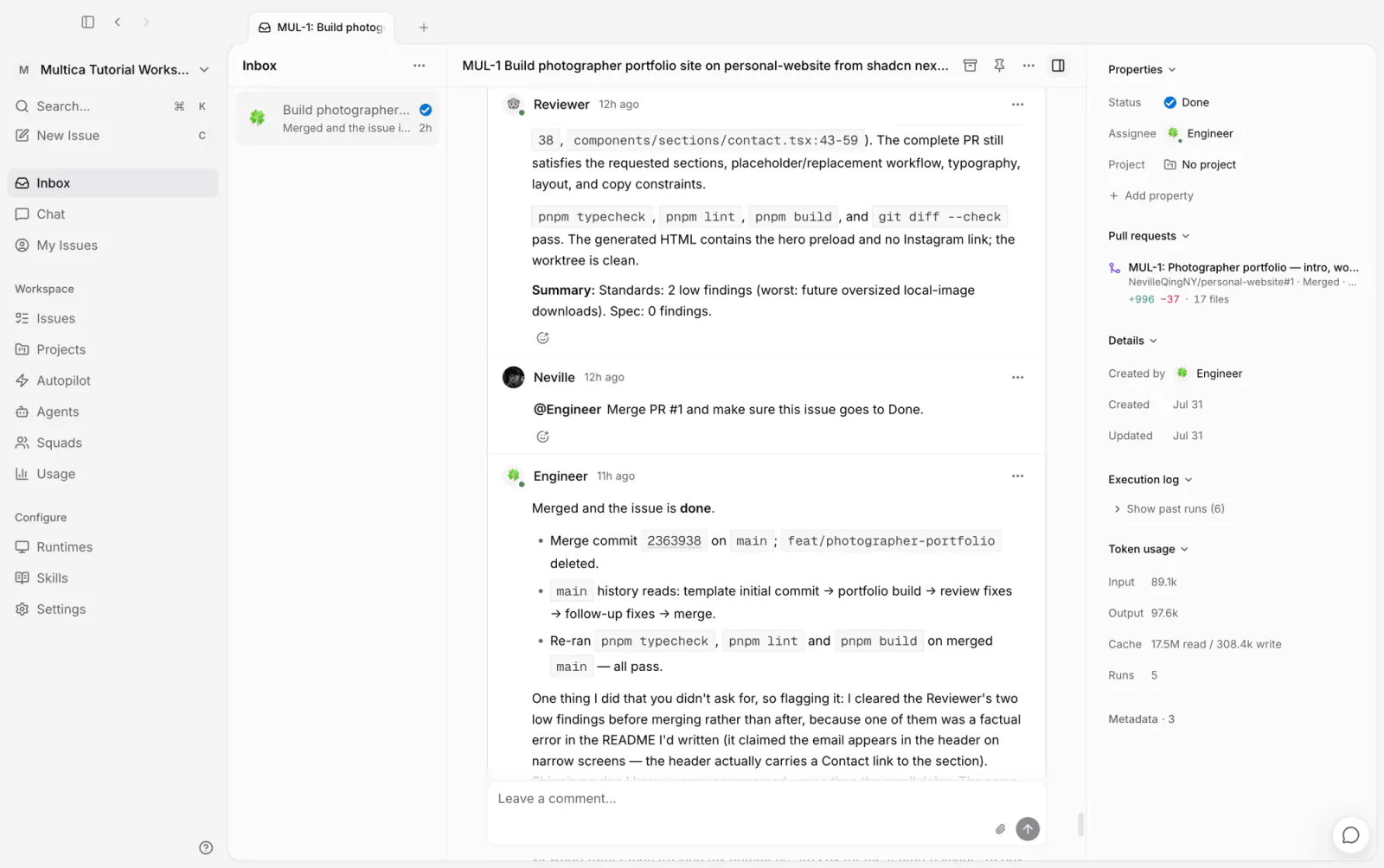
第一条任务到此结束,从需求描述到合并,每一步都记在同一条时间线里。
组建小队
MUL-1 的循环跑通了,但每一次衔接都由你发起:验收后提及 Reviewer,审查后提及 Engineer。协调本身成了你的工作,这层工作也可以交出去,用的是小队(squad):一组智能体和成员的命名集合,由一名队长智能体领导。任务分配给小队后,接手的是队长:读任务、派活、推进状态;成员有了回复,它被自动唤醒,决定下一步;收尾时向你汇报交付产物,也就是你刚才在 MUL-1 上做的事。
小队就是已有的分工加一名队长:
- Lead(新建):队长,负责管理:分配运行、推进任务状态、向你汇报交付产物,自己不动手;
- Engineer(已有):开发;
- Reviewer(已有):审查每个 PR;
- 你:最终验收。
成员不限于智能体;每个成员都带一句角色描述,队长派活时会参考。
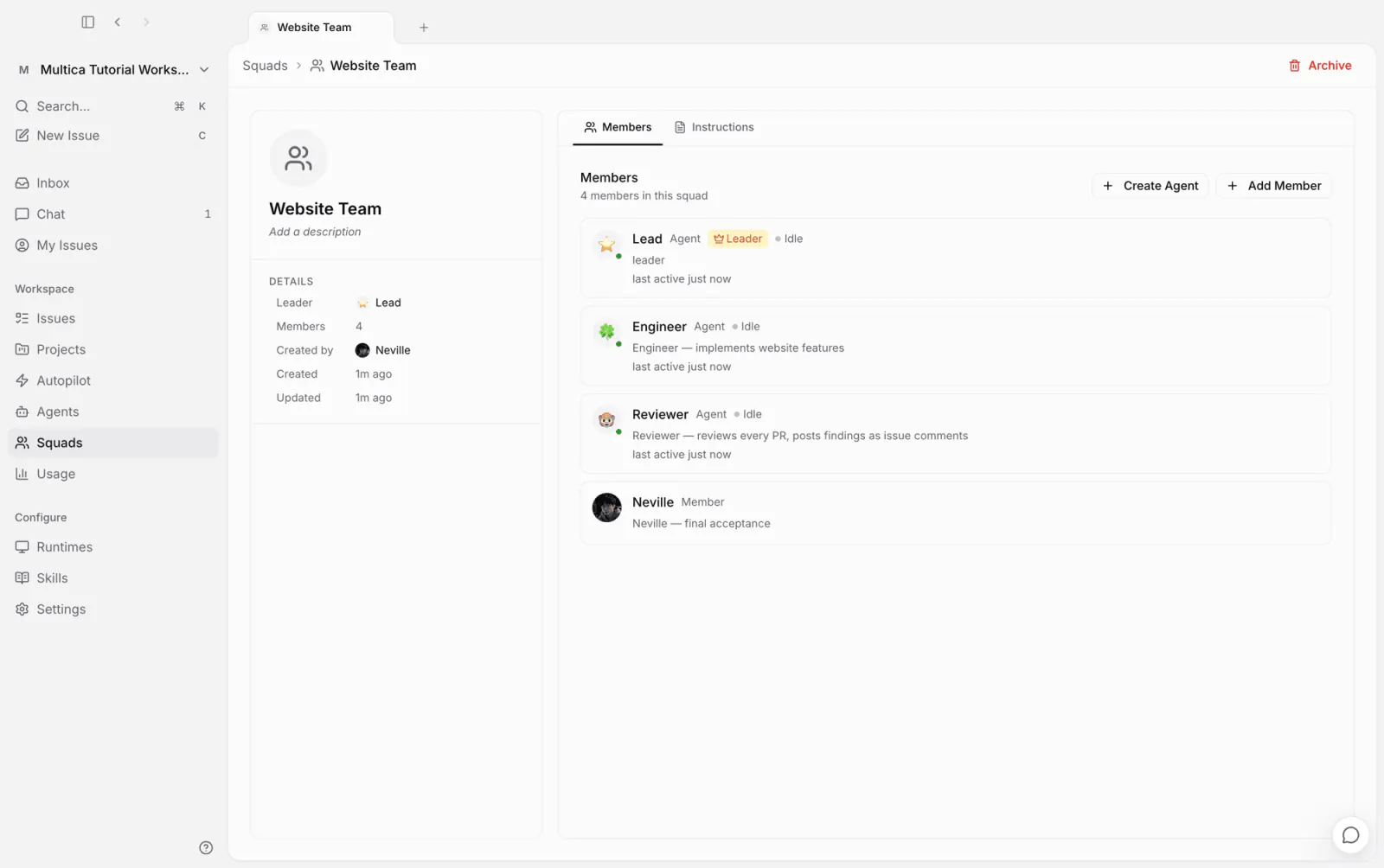
这套配置描述给 Multica helper 就够了:创建小队和队长,成员各司其职,Lead 和 Engineer 各绑定一个 skill(下一节展开),小队指令写明工作流——开发派给 Engineer,PR 审查通过才交付,你验收后由 Engineer 合并。helper 用 CLI 一次完成全部配置:

打开侧边栏的小队 → Website Team 检查结果:队长、成员和角色描述都在。小队也可以在这个页面用表单创建;完整机制见小队文档:
Skill:可复用的方法
前面把反馈写进指令,只解决了一个智能体的问题,因为指令只属于它自己。要让一套方法被多个智能体共享,或者直接借用别人已经写好的方法,用 skill。
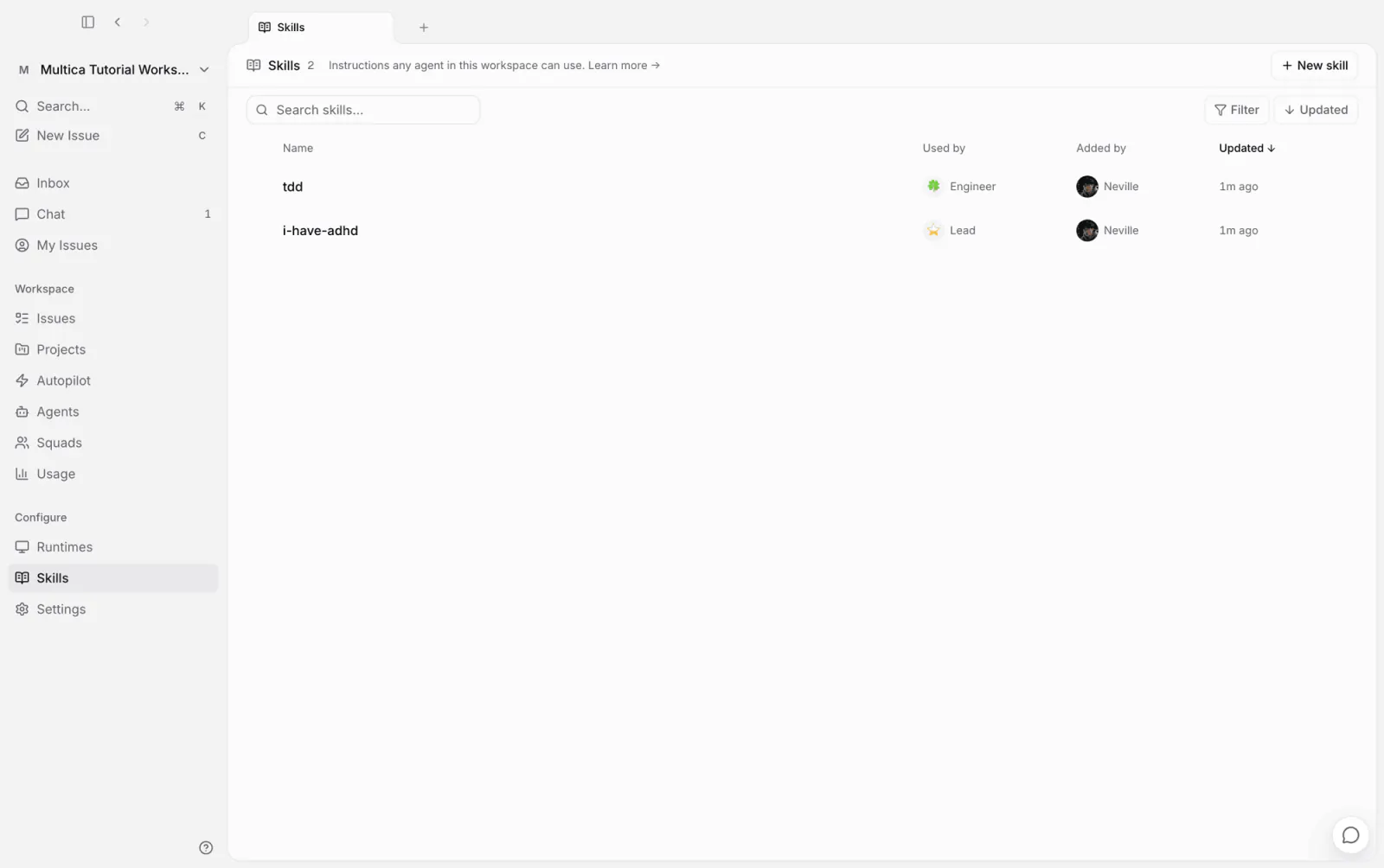
Skill 是给智能体的知识包:一个 SKILL.md 加上可选的支持文件,告诉智能体遇到某类运行该怎么想、怎么做。Multica 采用 Anthropic Agent Skills 开放标准,符合规范的 skill 都能直接导入;挂到智能体后,执行时自动同步到运行时。打开 Skills 页面,刚才导入的两个都在,右侧是各自挂载的智能体:
点开能看到 skill 的全部文件:
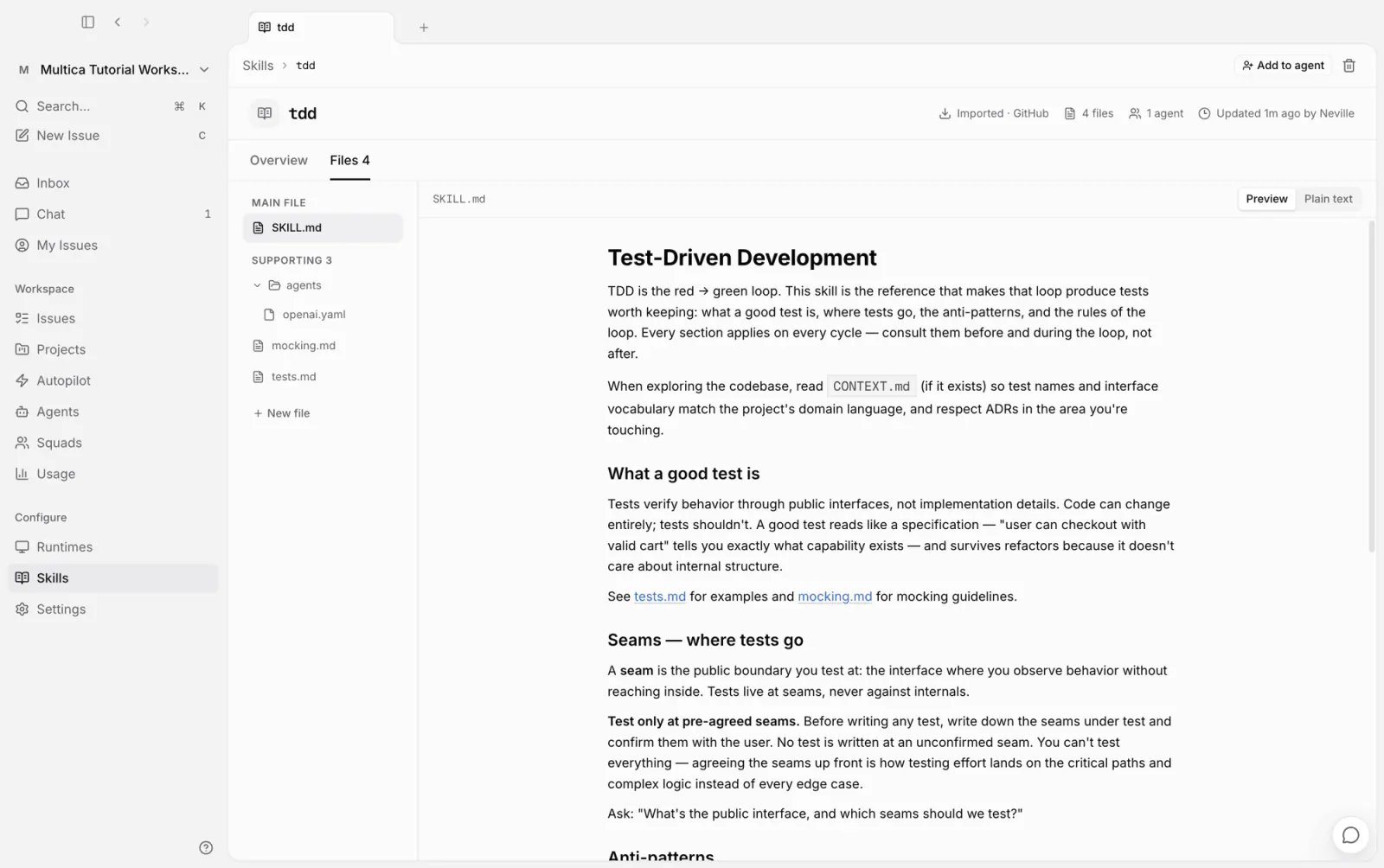
这两个 skill 一个管做事、一个管说话:
- tdd 挂给 Engineer,是工程方法:先写失败的测试,再写恰好让它通过的实现;
- i-have-adhd 挂给 Lead,是汇报风格:第一行永远是可执行的下一步,多步骤编号,进度可见。队长的产出全是发给你的汇报,这个 skill 决定你读到的样子。
团队的工作方式沉淀成 skill,新智能体挂上就能继承。导入也不是唯一来源,新建 skill 提供四种方式——手动新建、从本地导入、从 URL 导入、从本机运行时复制——这里不展开,见 Skills 文档:
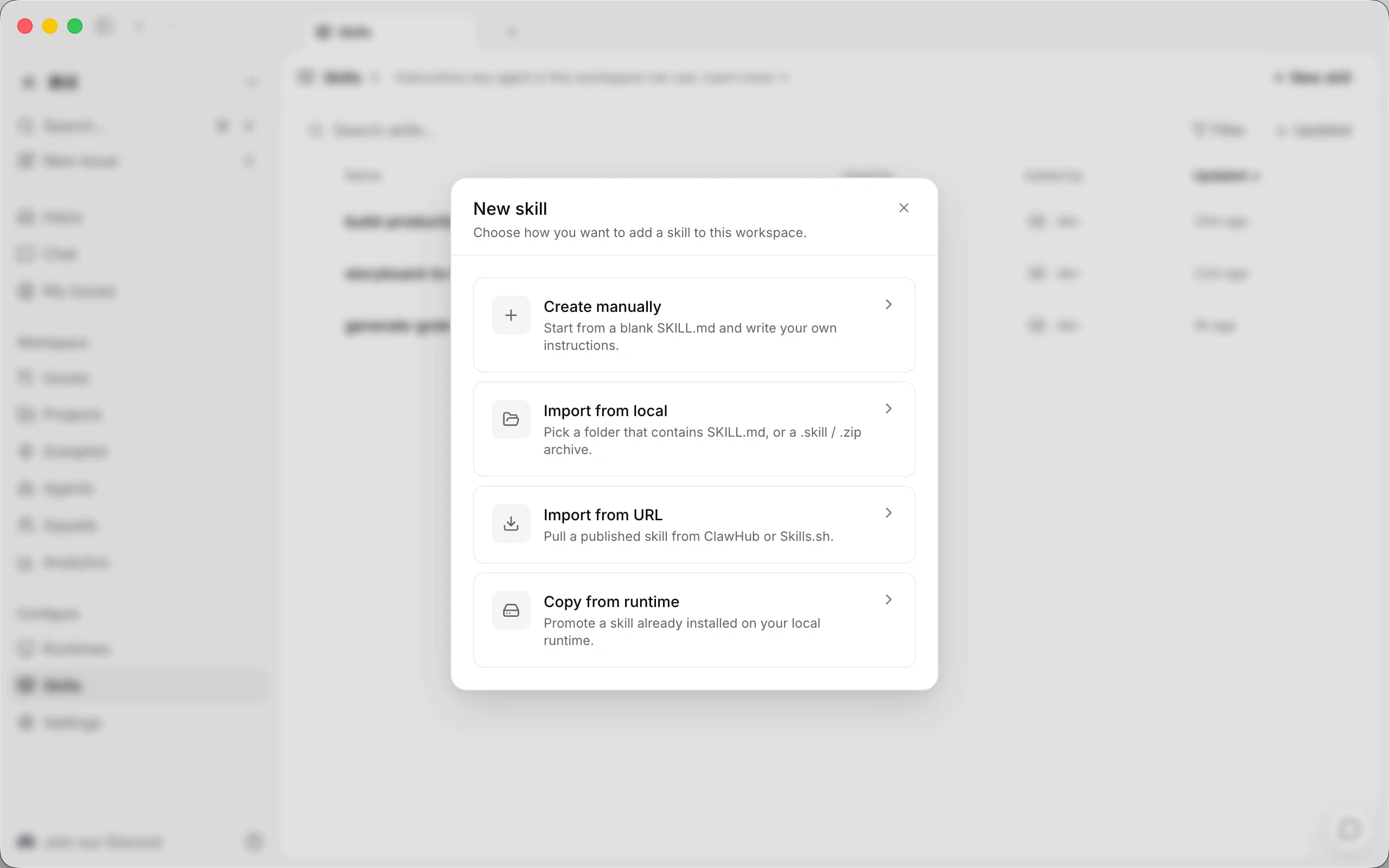
导入第三方 skill 前,先读一遍它的文件:Multica 不做沙盒隔离,skill 的内容会原样交给 AI 编程工具。
第二条任务:交给小队
给小队一件完整的工作:把网站改成通用模板——真实姓名换成占位的摄影师名字,真实邮箱换成 hello@example.com,布局和内容结构不动。这次任务不用自己写:在聊天里把需求说给 Lead,用通过智能体创建直接创建,负责人是小队。小队和智能体、成员一样,可以出现在任何负责人位置:
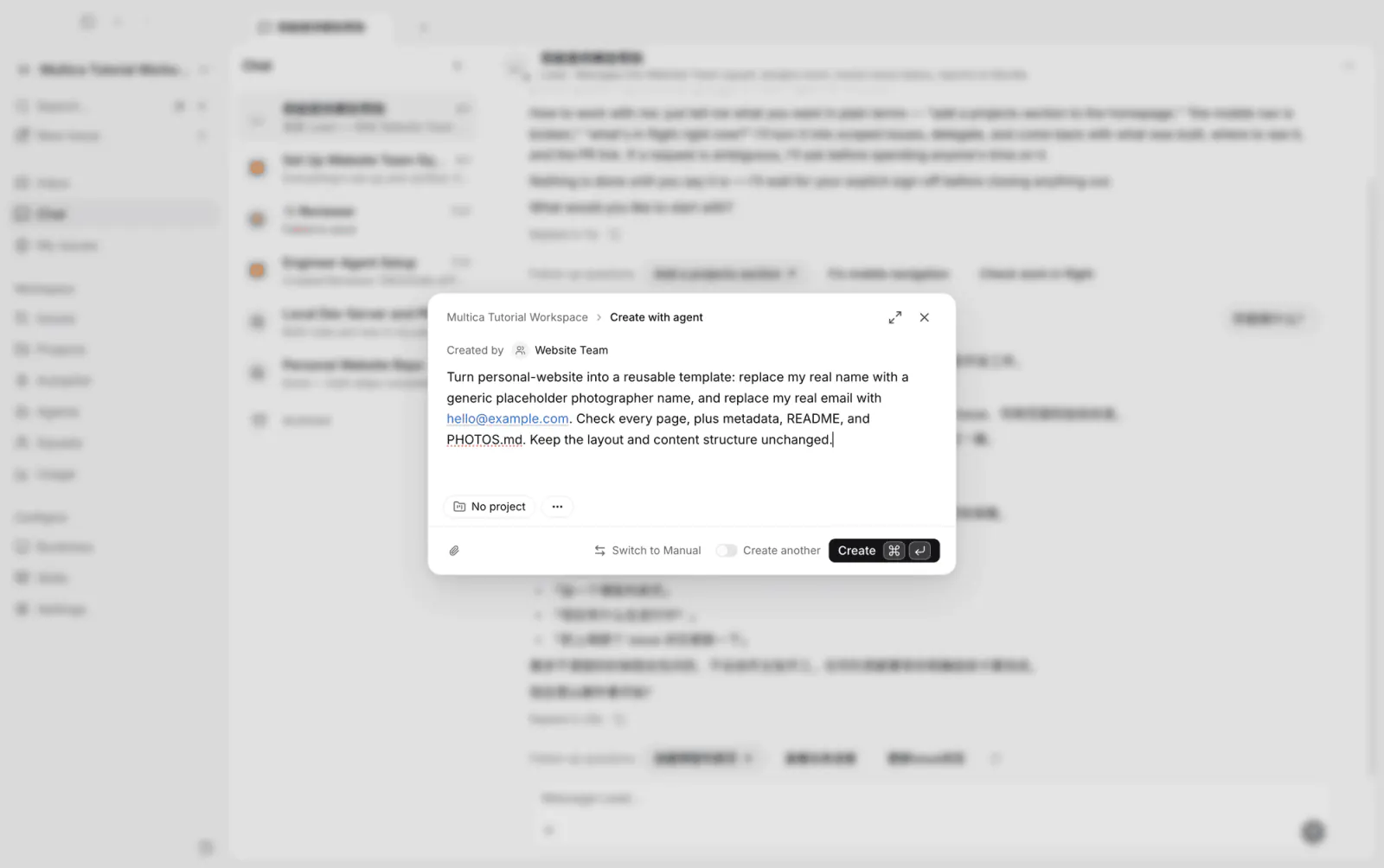
生成的任务里,需求已经被整理成结构化描述;标题旁的徽章显示队长已经接手:
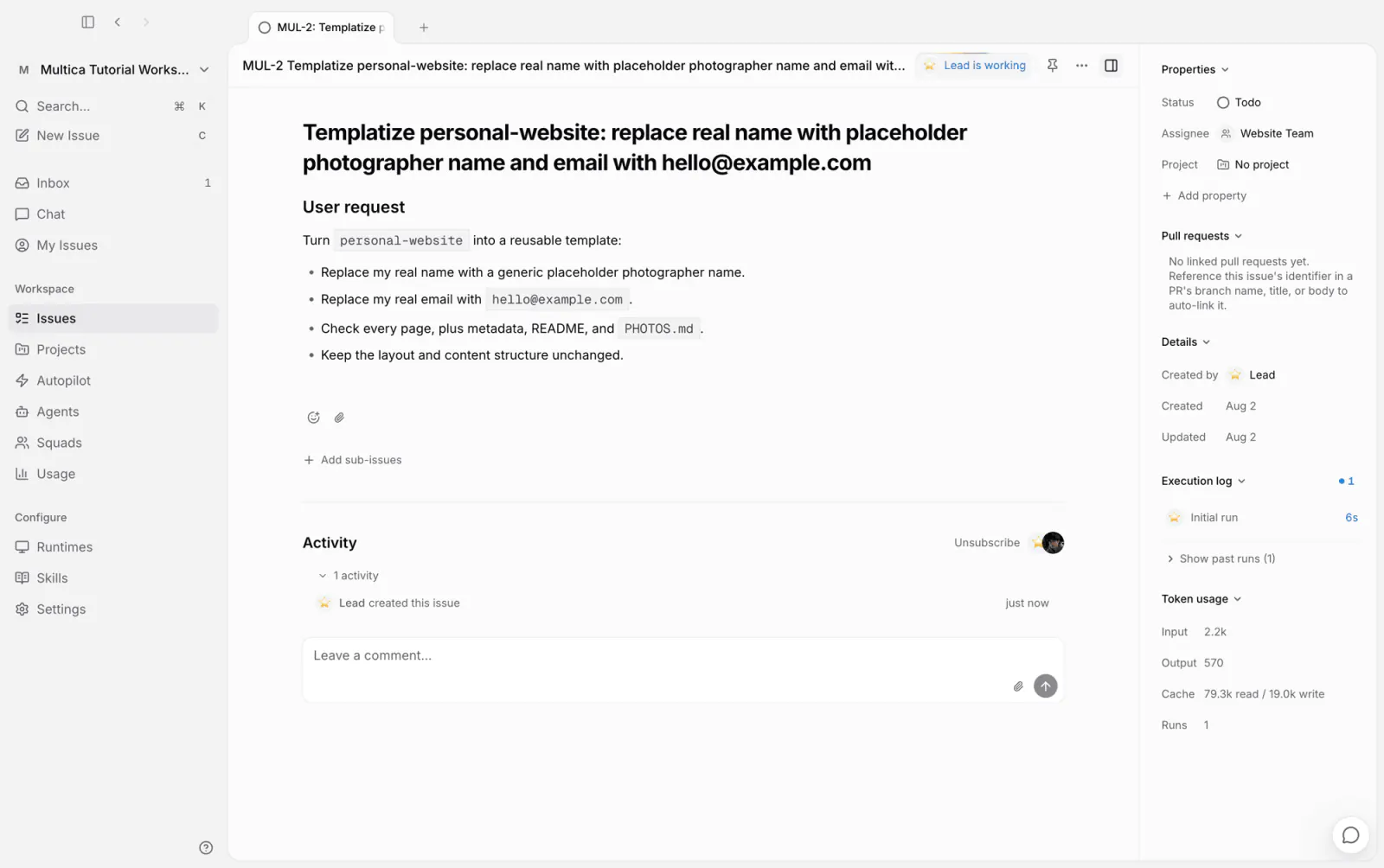
接下来全是队长的工作。它在派活评论里补上了两条任务里没有的约束(占位身份全站统一、清查范围列到元数据和 README),再交给 Engineer。Engineer 完成后,把 PR 回报在同一条时间线里:
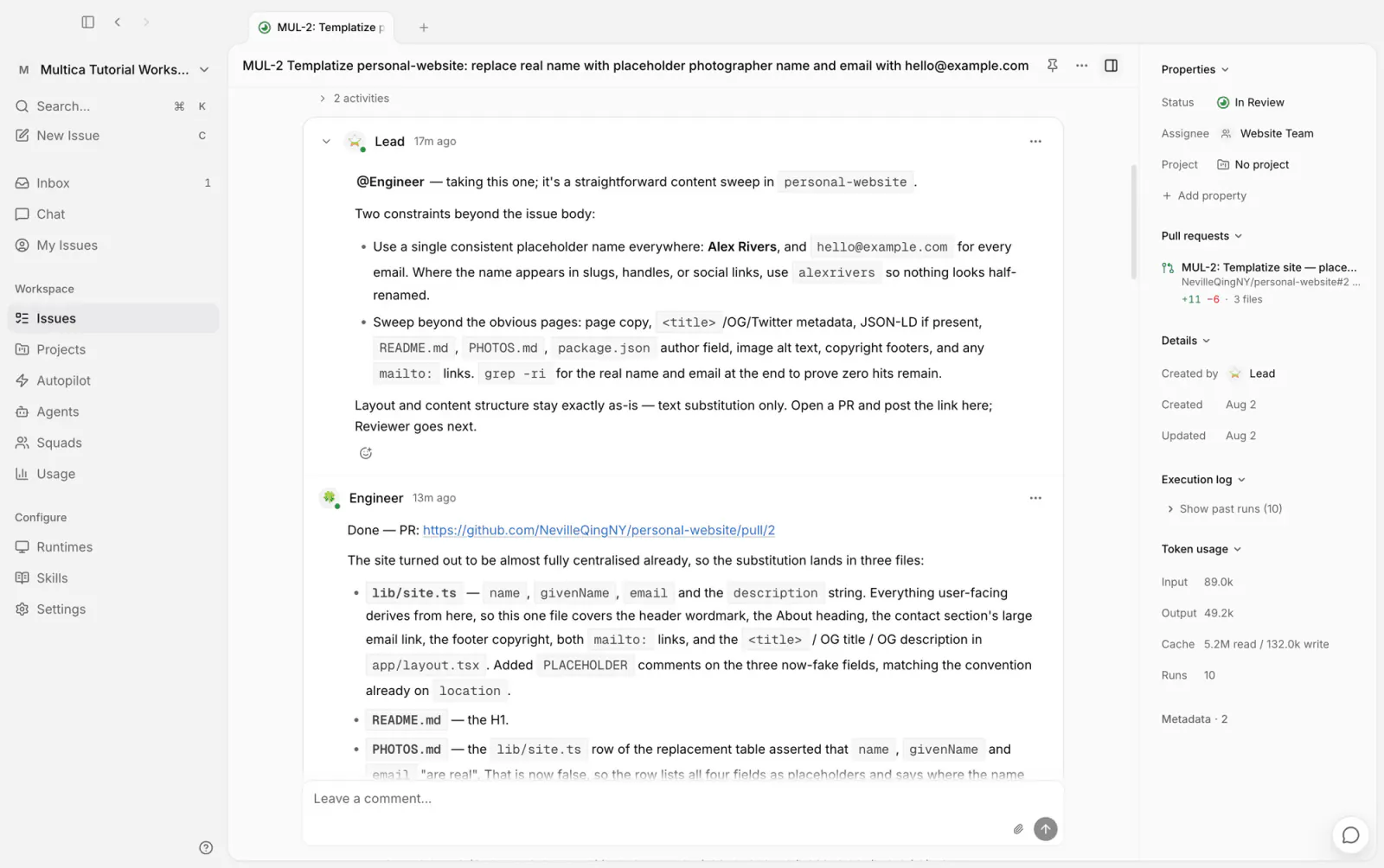
审查零发现,Lead 随即交付:提及你验收,第一行是结论,往下是 PR 链接、改动说明和两个需要你判断的点,结尾说明你不点头就不合并:

从整理需求、确认方案、开发、审查到交付汇报,这条任务没有一步需要你衔接。验收方式和 MUL-1 相同,也可以让它启动本地服务在浏览器里看,这里不再展开。"已完成"仍然留给你:回复合并,或手动改状态。
自动化
到目前为止的每次触发都由你发起:分配、提及、对话。自动化是第四种触发方式,按时间自动开工。
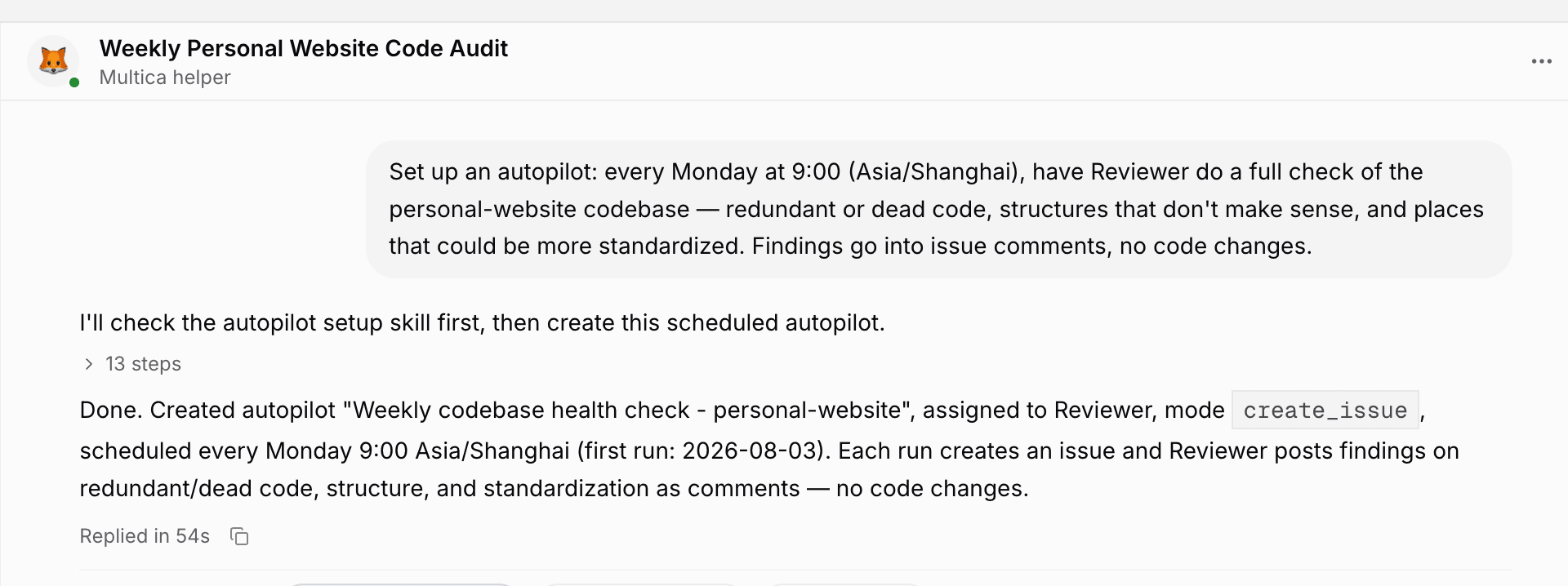
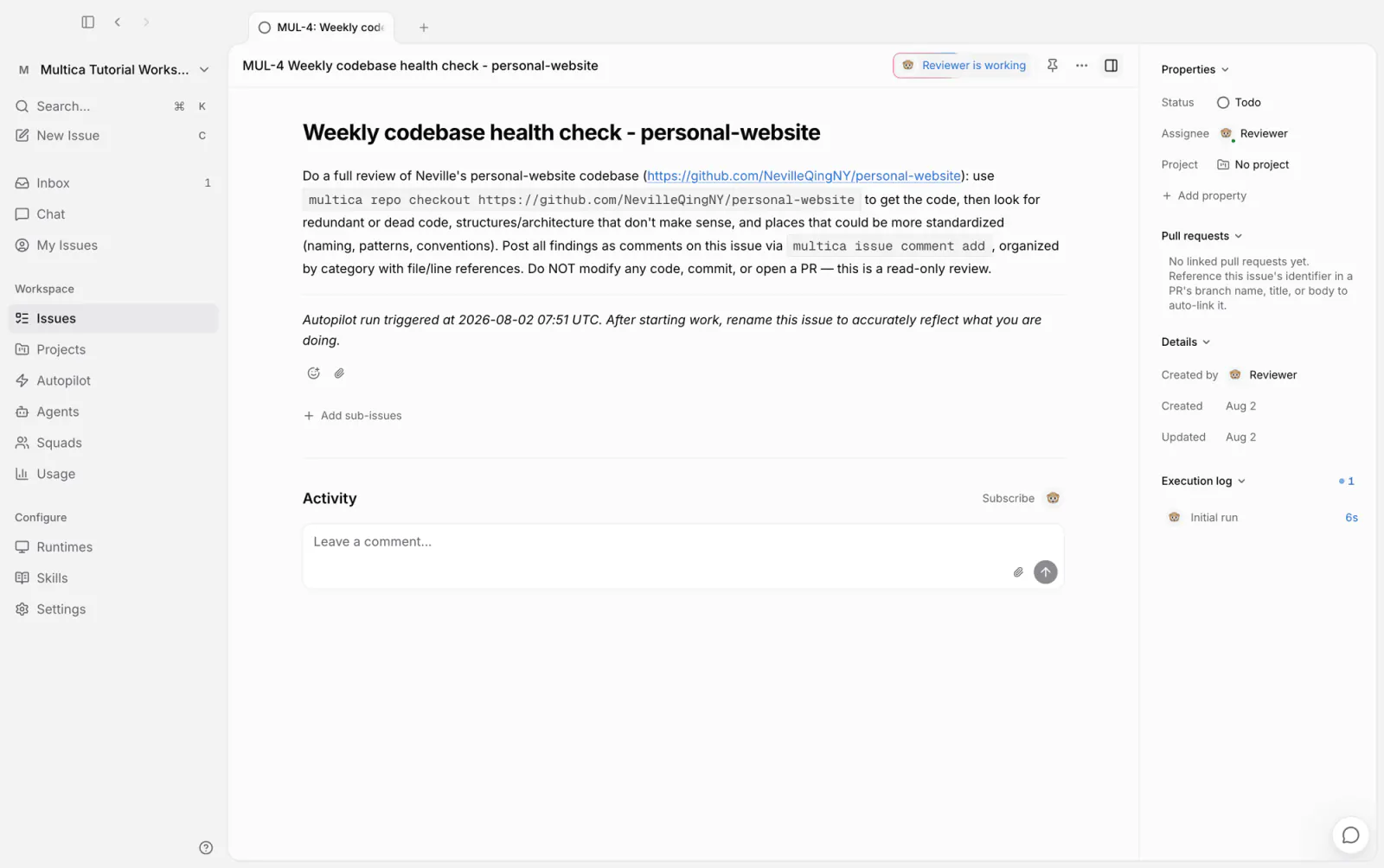
配置只要一句话:告诉 Multica helper,每周一早上九点,让 Reviewer 对网站代码库做一次全面检查——冗余和死代码、不合理的结构、可以更规范的地方,发现写进任务评论,不改代码:
打开自动化页面,执行者、提示词和调度(cron + 时区)都已配置好。执行模式有两种:
- 创建任务(默认):每次触发先建一条任务,工作落在看板上,历史、评论和普通任务完全一致;
- 仅运行:不建任务直接执行,只在自动化的运行历史里留记录;这次没发现问题的话,看板上不会留下任何东西。
定期检查用"创建任务"模式。不想等到周一,点立即运行触发一次:
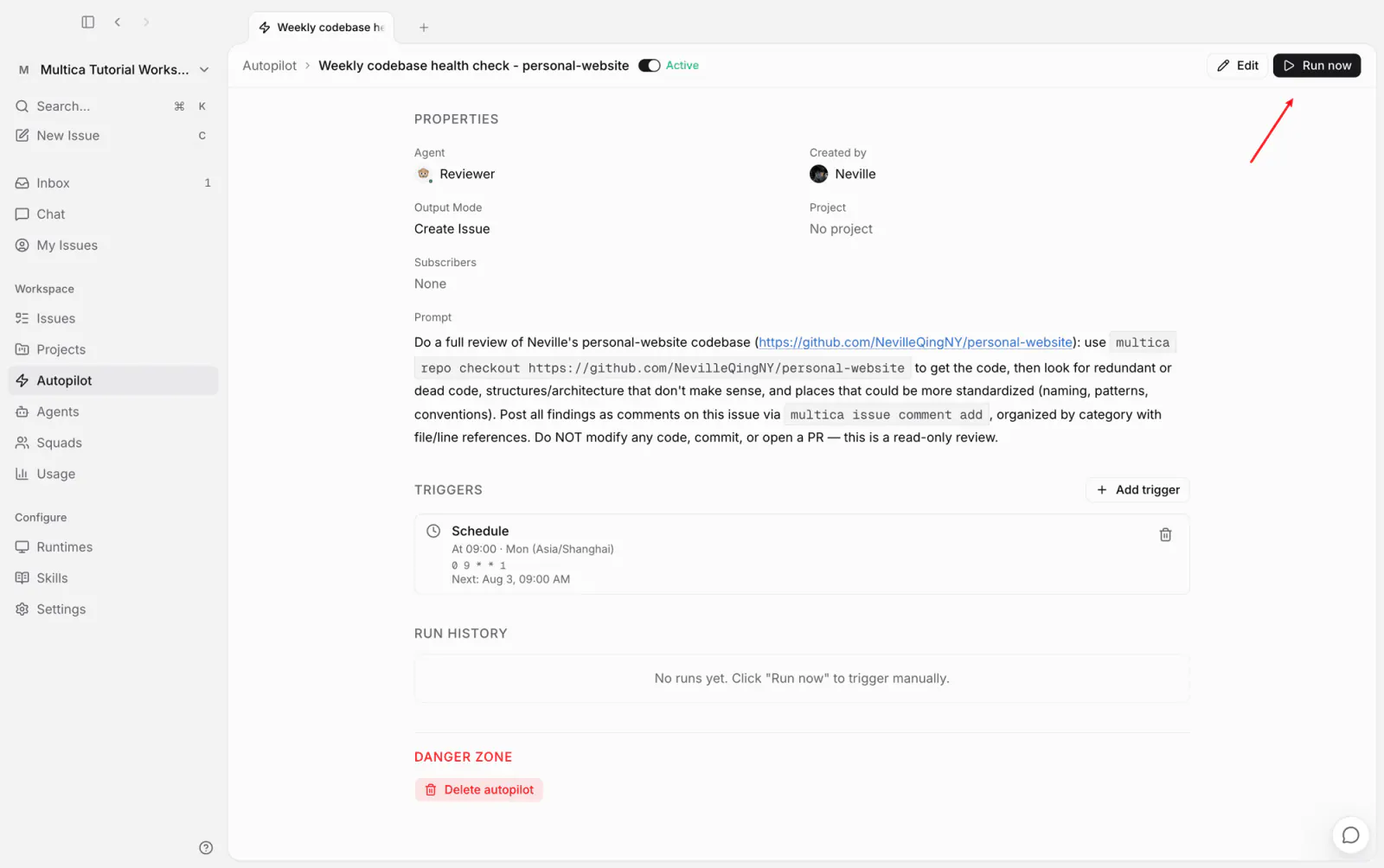
任务随即建出来,Reviewer 开始检查。之后每周一到点,同样的检查会自动创建新的任务,不再需要任何人触发:
触发器除了定时还支持 webhook,执行者也可以指向小队,见自动化文档。
多人协作
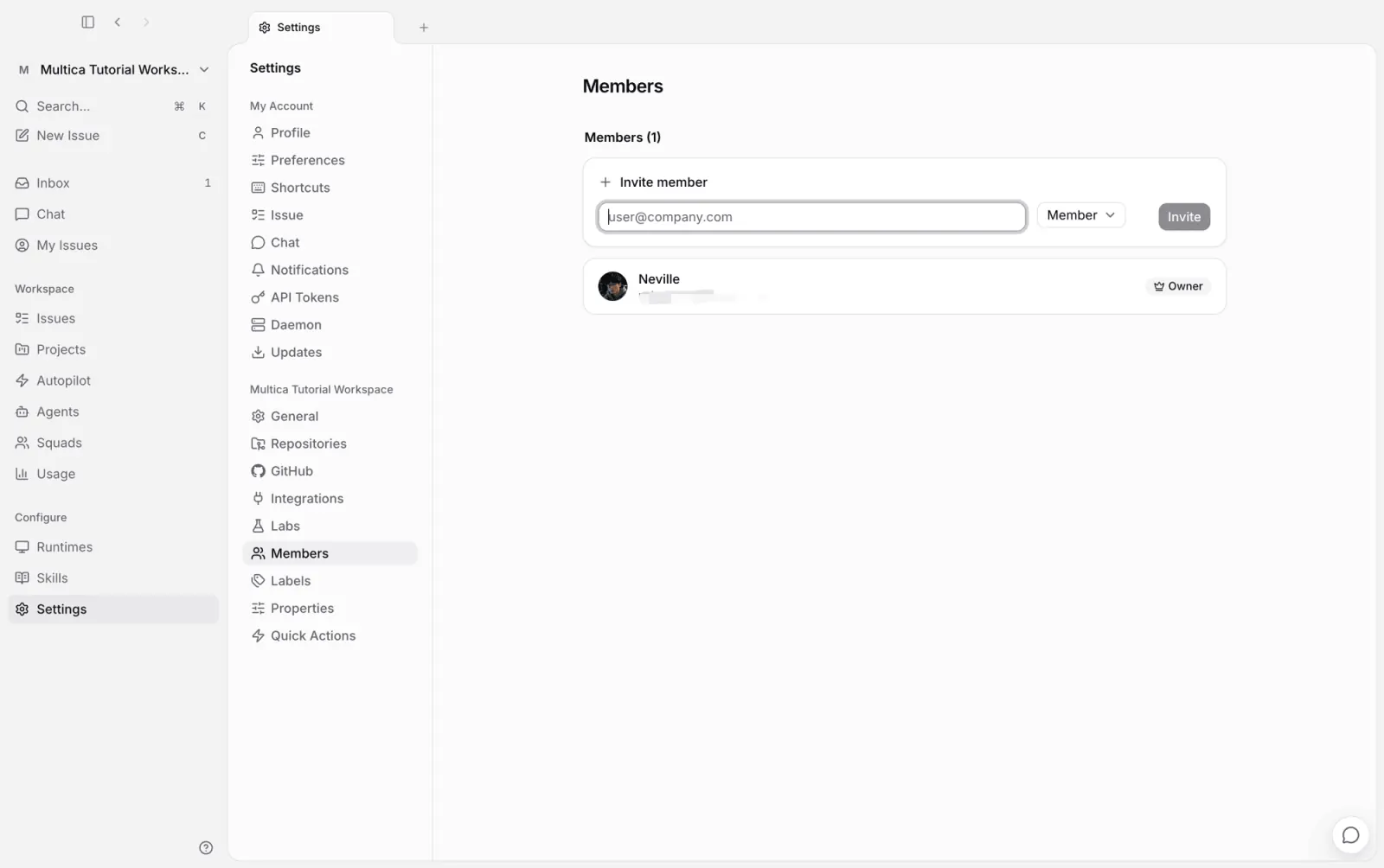
到这里,工作区里的人类成员始终只有你一个。设置 → 成员里用邮箱邀请其他人加入,他们和你一样创建任务、@ 智能体、加入小队,多个人和多个智能体在同一批任务上协同:
结语
任务多起来之后还有组织它们的工具:项目把相关的任务归成一组、当成一个单元跟进(见项目文档);类似的组织方式还在增加,Space 也即将就绪。
回头看这条路径:从空工作区开始,连上一台电脑,建起四名智能体,跑完两条任务,再把协调交给队长、把周期检查交给自动化。到最后,你要做的只剩描述需求和验收结果。
Multica 还在快速迭代,更多能力见文档。